VNPT Cloud GPU


VNPT Cloud Backup
VNPT Cloud Box



504 Gateway Time-out là gì? 10 Cách xử lý lỗi timeout trên website
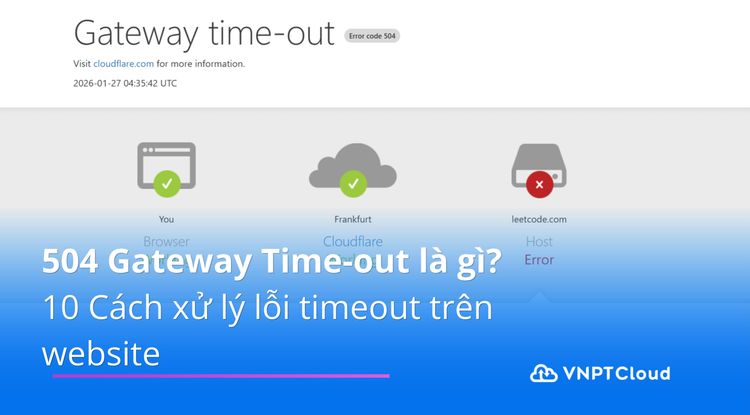

Lỗi 504 Gateway Time-out chắc hẳn không còn xa lạ với người thường xuyên sử dụng mạng Internet. Đây là một trong những lỗi kết nối phổ biến, thường xuất hiện khi máy chủ không phản hồi kịp trong quá trình xử lý yêu cầu, khiến người dùng không thể truy cập trang web như bình thường. Bài viết này sẽ giải đáp 504 Gateway Time-out là gì, nguyên nhân và cách khắc phục hiệu quả.
Lỗi 504 Gateway Time-out là gì?
Lỗi 504 Gateway Time-out là mã trạng thái HTTP (HTTP Status Code) xảy ra khi máy chủ trung gian (Gateway hoặc Proxy) không nhận được phản hồi từ máy chủ backend (Upstream Server) trong thời gian cho phép (thường là 60 giây). Khi đó, hệ thống sẽ tự động ngắt kết nối và trả về thông báo lỗi thay vì hiển thị nội dung trang web.
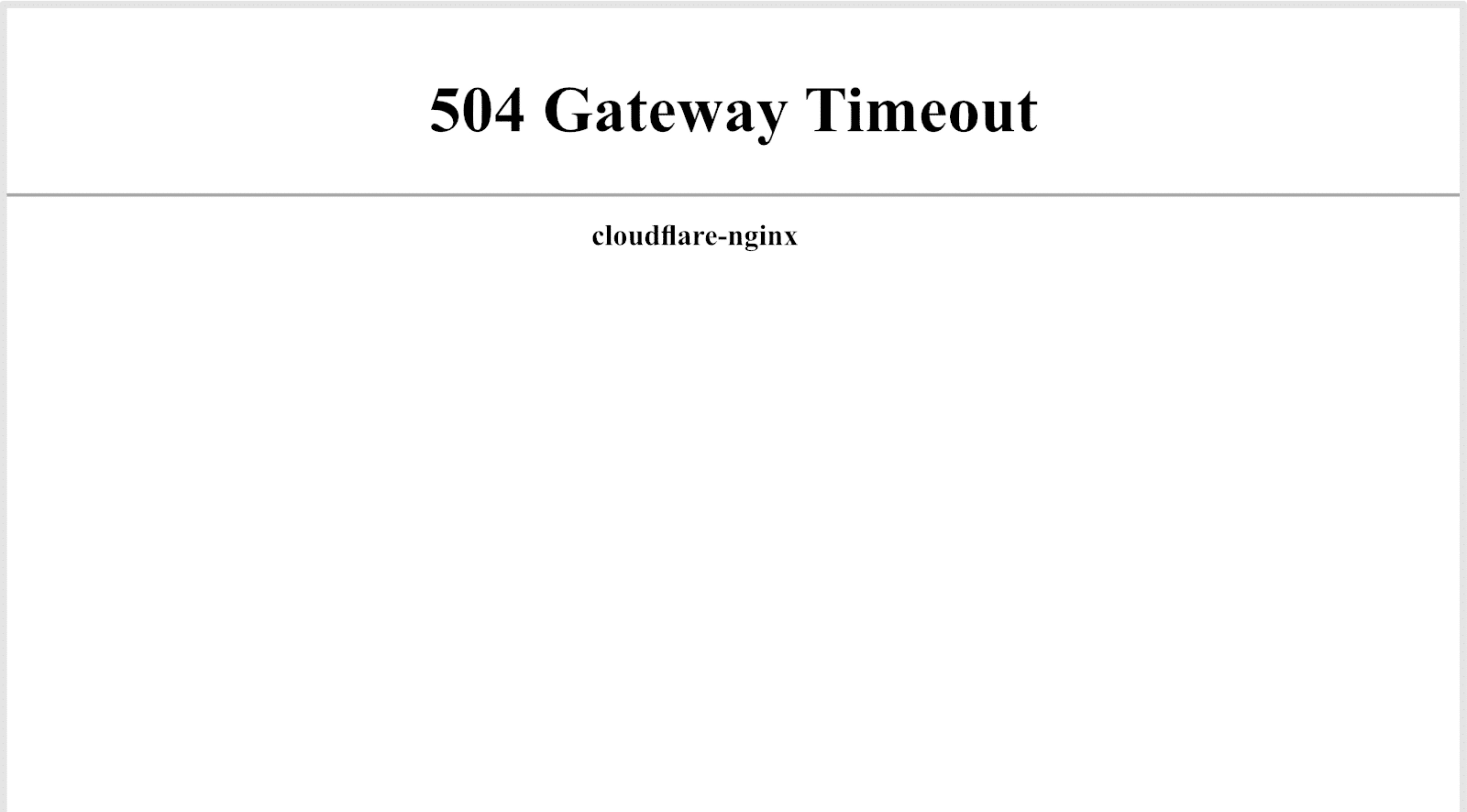
Để dễ hình dung, hãy tưởng tượng bạn đang gọi món tại một nhà hàng. Trình duyệt giống như khách hàng, Gateway giống như người phục vụ, còn Upstream Server giống như nhà bếp. Sau khi nhận yêu cầu gọi món, người phục vụ sẽ chuyển yêu cầu vào bếp và chờ món ăn được chuẩn bị. Tuy nhiên, nếu nhà bếp quá tải và không thể chuẩn bị món ăn trong thời gian cho phép, lúc này, phục vụ sẽ phải quay lại và báo cho khách hàng biết rằng chưa thể phục vụ món ăn.
Tùy theo cấu hình website, hệ điều hành hoặc trình duyệt, lỗi này có thể xuất hiện dưới nhiều dạng khác nhau, phổ biến như:
- 504 Gateway Timeout
- 504 Gateway Timeout NGINX
- HTTP Error 504
- Gateway Timeout Error
- HTTP Error 504 – Gateway Timeout
- 504 Gateway Time-out – The server didn't respond in time
Nguyên nhân phổ biến gây lỗi 504
Trước khi tìm hiểu cách sửa lỗi, người dùng cần xác định được chính xác nguyên nhân dẫn đến lỗi 504 Gateway Time-out là gì. Dưới đây là một số nguyên nhân thường gặp:
- Máy chủ upstream quá tải: Trong một số trường hợp, nguyên nhân dẫn đến lỗi 504 có thể là do máy chủ chính đang phải xử lý quá nhiều yêu cầu cùng lúc nên không kịp phản hồi trong thời gian được cho phép.
- Tài nguyên máy chủ không đủ: Tình trạng này thường gặp trên các gói Shared Hosting, nơi nhiều website cùng chia sẻ tài nguyên. Chỉ cần một website sử dụng quá nhiều tài nguyên cũng có thể làm giảm hiệu năng của các website còn lại.
- Cấu hình timeout quá ngắn: Gateway hoặc Proxy được cấu hình thời gian chờ (Timeout) thấp hơn thời gian mà máy chủ upstream cần để xử lý yêu cầu. Khi hết thời gian chờ mà vẫn chưa nhận được phản hồi, hệ thống sẽ tự động ngắt kết nối và trả về lỗi 504.
- Tường lửa hoặc CDN chặn nhầm: Firewall, security group, ACL hoặc cấu hình mạng không phù hợp có thể ngăn CDN, load balancer hoặc reverse proxy kết nối đến máy chủ upstream. Khi không nhận được phản hồi trong thời gian cho phép, gateway có thể trả về lỗi 504.
- Cấu hình DNS giữa gateway và máy chủ upstream gặp sự cố: Hệ thống DNS phân giải sai hoặc không phân giải được tên miền đến đúng địa chỉ IP của máy chủ upstream. Điều này dẫn đến việc Gateway không thể chuyển tiếp yêu cầu hoặc kết nối đến máy chủ đích.
10 Cách sửa lỗi 504 Gateway Time-out
Cách 1: Tải lại trang web
Trong nhiều trường hợp, lỗi 504 Gateway Time-out chỉ xảy ra tạm thời khi máy chủ đang xử lý quá nhiều yêu cầu cùng lúc hoặc phản hồi chậm. Hãy chờ khoảng 1–2 phút, sau đó:
- Trên Windows, nhấn F5, Ctrl + R hoặc Ctrl + F5 để tải lại trang.
- Trên macOS, nhấn Command + R.
Nếu website hoạt động bình thường sau khi tải lại, nhiều khả năng đây chỉ là sự cố tạm thời do máy chủ quá tải.
Cách 2: Kiểm tra trên trình duyệt, thiết bị hoặc mạng khác
Thay đổi sang một trình duyệt khác cũng là cách đơn giản để kiểm tra và xử lý lỗi 504. Để thực hiện, bạn chỉ cần mở trình duyệt khác rồi truy cập lại trang web đó. Nếu trang vào bình thường, thì khả năng cao lỗi nằm ở trình duyệt cũ, chẳng hạn như cache bị hỏng, tiện ích mở rộng bị xung đột hoặc cài đặt chưa phù hợp.
Trong trường hợp này, bạn có thể quay lại trình duyệt cũ và thử xóa cache, tắt các extension không cần thiết, hoặc mở trang ở chế độ ẩn danh để kiểm tra lại.
Cách 3: Xóa DNS Cache
Nếu lỗi 504 Gateway Time-out xuất phát từ việc máy tính đang lưu lại thông tin DNS cũ hoặc bị lỗi, bạn nên xóa DNS cache để làm mới dữ liệu phân giải tên miền. Cách này giúp máy tính tra cứu lại địa chỉ IP mới nhất của website thay vì dùng bản ghi cũ có thể đã không còn đúng.
Trên Windows 11:
- Nhấn tổ hợp phím Windows + R, nhập cmd.
- Nhấp chuột phải vào Command Prompt và chọn Run as administrator.
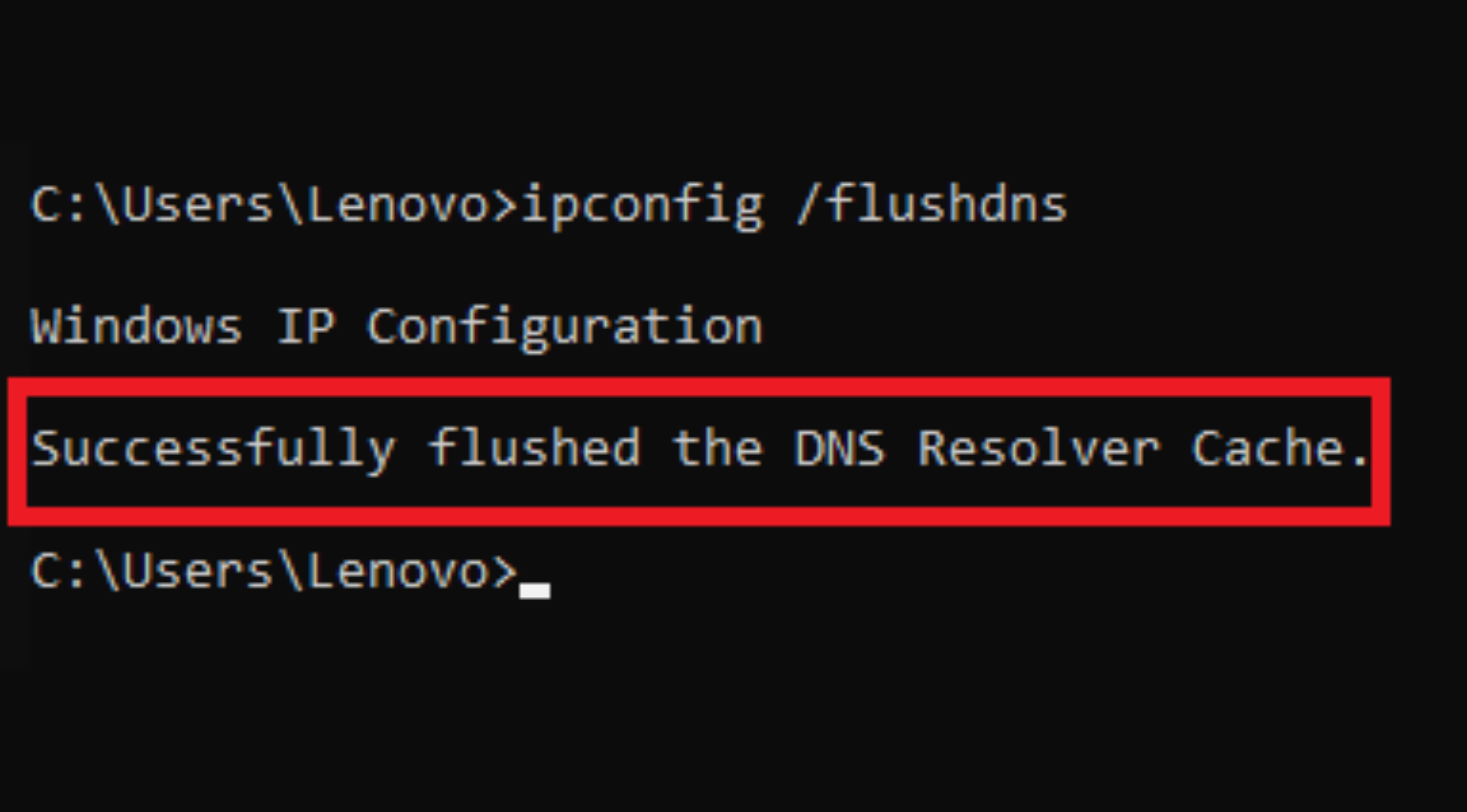
- Khi cửa sổ Command Prompt xuất hiện, nhập lệnh ipconfig /flushdns rồi nhấn Enter:
- Nếu xóa thành công, màn hình sẽ hiển thị thông báo Successfully flushed the DNS Resolver Cache.
Trên macOS Sonoma:
- Mở Applications > Utilities > Terminal.
- Nhập lệnh sudo dscacheutil -flushcache; sudo killall -HUP mDNSResponder rồi nhấn Enter.
- Nếu hệ thống yêu cầu, hãy nhập mật khẩu quản trị (Administrator Password) để xác nhận.
Trên Google Chrome:
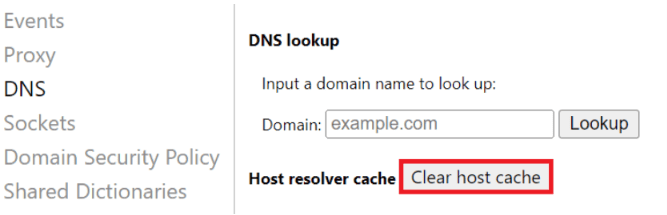
- Chrome cũng có bộ nhớ đệm DNS riêng, nên đôi khi bạn cần xóa thêm phần này để làm mới kết nối. Mở Chrome, nhập chrome://net-internals/#dns vào thanh địa chỉ, nhấn Enter, rồi bấm Clear host cache.
Cách 4: Kiểm tra lại cấu hình proxy
Proxy Server là một máy chủ đóng vai trò trung gian giữa thiết bị của bạn và Internet. Nó có thể giúp ẩn địa chỉ của thiết bị và giúp xử lý kết nối một cách an toàn hơn.
Tuy nhiên, nếu proxy được cấu hình không chính xác hoặc Proxy Server gặp sự cố, các yêu cầu truy cập có thể không được chuyển đến máy chủ web đúng cách. Khi đó, quá trình kết nối dễ bị gián đoạn, phản hồi chậm hoặc vượt quá thời gian chờ, từ đó dẫn đến lỗi 504 Gateway Time-out.
Để khắc phục lỗi này, người dùng thực hiện như sau:
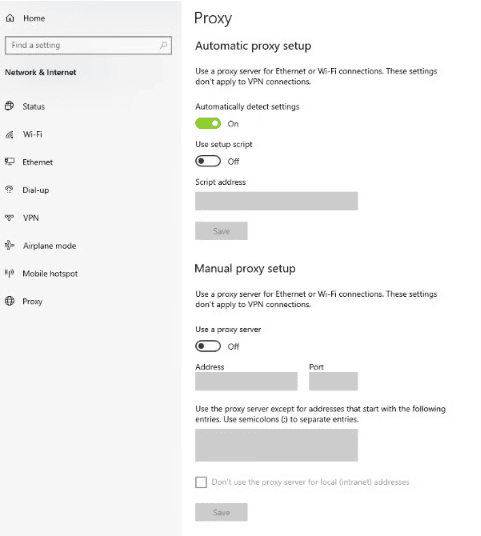
Trên Windows 11:
- Mở Settings > Network & Internet > Proxy.
- Kiểm tra các mục Use a proxy server và Automatically detect settings.
- Nếu đang bật Use a proxy server, hãy xác nhận địa chỉ IP và cổng (Port) đã được cấu hình chính xác.
- Nếu không sử dụng Proxy hoặc không chắc chắn về cấu hình hiện tại, hãy tạm thời tắt tùy chọn này rồi thử truy cập lại website.
Trên macOS Sonoma:
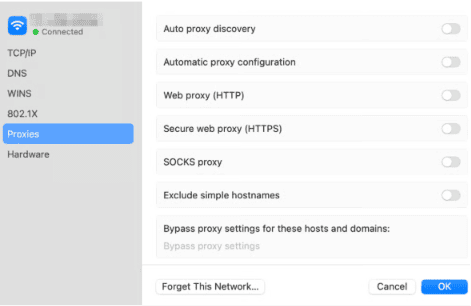
- Nhấn vào biểu tượng Apple, mở System Settings và chọn Network.
- Nhấn Details bên cạnh dịch vụ mạng đang dùng.
- Chuyển sang tab Proxies.
- Tắt toàn bộ các tùy chọn proxy không cần thiết, rồi thử mở lại website.
Cách 5: Vô hiệu hóa tường lửa tạm thời
Tường lửa (Firewall) là lớp bảo mật giúp ngăn chặn các cuộc tấn công từ bên ngoài và hạn chế truy cập trái phép vào hệ thống. Tuy nhiên, nếu được cấu hình không đúng, Firewall có thể chặn nhầm các yêu cầu hợp lệ hoặc làm gián đoạn kết nối giữa thiết bị và máy chủ web, từ đó dẫn đến lỗi 504 Gateway Time-out.
Để kiểm tra liệu Firewall có phải nguyên nhân dẫn đến lỗi này hay không, bạn có thể tạm thời tắt tường lửa.
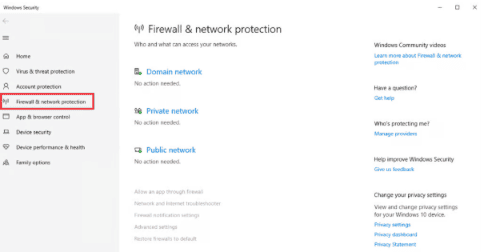
Trên Windows 11:
- Mở Start và chọn Settings > Privacy & Security > Windows Security.
- Nhấp Firewall & Network Protection > Chọn mạng đang sử dụng (Domain, Private hoặc Public Network).
- Tắt Microsoft Defender Firewall.
Trên MacOS Sonoma:
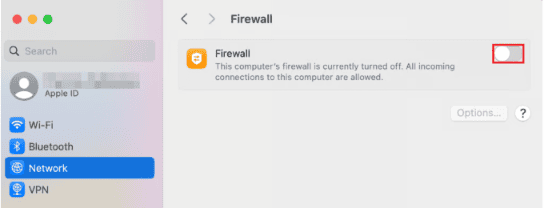
- Mở System Settings > chọn Network.
- Cuộn xuống và chọn Firewall > gạt nút Firewall sang trạng thái Off.
Lưu ý: Bạn chỉ nên tắt tường lửa tạm thời để kiểm tra nguyên nhân gây lỗi. Sau khi đã xác định được nguyên nhân, hãy bật lại tường lửa để đảm bảo an toàn cho thiết bị hoặc máy chủ.
Cách 6: Kiểm tra Plugin WordPress
Plugin là một trong những nguyên nhân phổ biến có thể dẫn đến lỗi 504 Gateway Time-out trên WordPress. Những plugin thực hiện tác vụ nặng, truy vấn cơ sở dữ liệu chậm hoặc xung đột với plugin khác có thể khiến thời gian xử lý vượt quá giới hạn max_execution_time của PHP hoặc ngưỡng timeout của máy chủ.
Để kiểm tra plugin có phải nguyên nhân gây lỗi Timeout không, người dùng có thể thực hiện các bước sau:
- Đăng nhập vào WordPress Dashboard, sau đó nhấn chọn Plugins rồi vào Installed Plugins
- Tắt toàn bộ Plugin đang cài đặt và thử truy cập lại Website
- Nếu lỗi biến mất, kích hoạt lại từng plugin để xác định plugin gây lỗi.
- Thực hiện cập nhật, thay thế hoặc gỡ bỏ plugin đó.
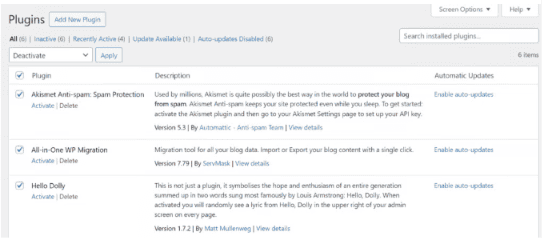
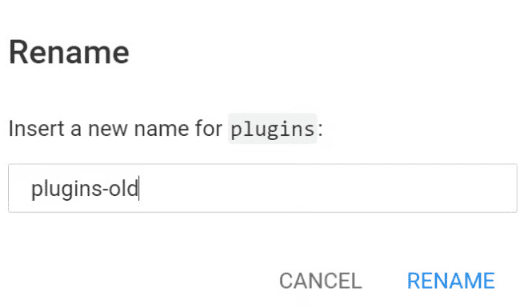
Nếu không thể truy cập WordPress Dashboard, bạn có thể dùng FTP hoặc File Manager, đổi tên thư mục wp-content/plugins để WordPress tự động vô hiệu hóa toàn bộ plugin. Sau đó, đổi lại tên thư mục và kích hoạt từng plugin để xác định nguyên nhân.
Nếu đã tắt toàn bộ plugin nhưng lỗi vẫn xảy ra, hãy chuyển sang một theme mặc định của WordPress để kiểm tra xem nguyên nhân có đến từ theme hay không.
Lưu ý: Trước khi chỉnh sửa file WordPress như wp-config.php, .htaccess hoặc thư mục wp-content/plugins, bạn nên sao lưu website và database để hạn chế rủi ro mất dữ liệu hoặc lỗi website nếu thao tác sai.
Cách 7: Kiểm tra Error Log
Error Log là nơi ghi lại toàn bộ lỗi phát sinh trong quá trình website hoạt động. Nếu không xác định được nguyên nhân gây lỗi 504 Gateway Time-out, hãy kiểm tra Error Log để biết request nào bị timeout, plugin nào gặp lỗi hoặc dịch vụ nào không phản hồi.
- Đầu tiên, hãy mở trình quản lý tệp mặc định trên máy tính hoặc hosting của bạn, sau đó tìm đến tệp wp-config.php.
- Thêm dòng lệnh sau phía trước dòng /* That’s all, stop editing! Happy publishing. */:
define( 'WP_DEBUG', true );
define( 'WP_DEBUG_LOG', true );
define( 'WP_DEBUG_DISPLAY', false );- Kiểm tra lại thay đổi, sau đó thoát khỏi file.
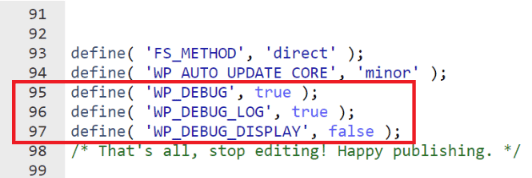
Dưới đây là ý nghĩa của các dòng lệnh trên:
- WP_DEBUG: Bật chế độ Debug của WordPress.
- WP_DEBUG_LOG: Ghi toàn bộ lỗi PHP vào file wp-content/debug.log.
- WP_DEBUG_DISPLAY: Ẩn thông báo lỗi trên giao diện website, chỉ lưu vào log để tránh lộ thông tin hệ thống.
Sau khi hoàn tất cấu hình debug, bạn có thể kiểm tra WordPress Error Log thông qua SFTP. Thông thường, file log sẽ nằm trong thư mục logs ở thư mục gốc của server hoặc trong file wp-content/debug.log nếu bạn đã bật chế độ debug của WordPress.
Ngoài WordPress Error Log, bạn cũng nên kiểm tra thêm server log để tìm nguyên nhân sâu hơn. Tùy vào loại web server đang sử dụng, vị trí file log có thể khác nhau:
- NGINX: /var/log/nginx/error.log
- Apache/Ubuntu/Debian: /var/log/apache2/error.log
- CentOS/RHEL/AlmaLinux: /var/log/httpd/error_log
Cách 8: Tắt CDN tạm thời
Content Delivery Network (CDN) gặp sự cố hoặc cấu hình sai cũng có thể dẫn đến lỗi 504 Gateway Time-out. Nếu website của bạn đang sử dụng CDN, hãy thử vô hiệu hóa tạm thời để xem thử lỗi có phải xuất phát từ đây không.
Bạn có thể kiểm tra bằng cách sau:
- Đăng nhập vào trang quản trị của nhà cung cấp CDN.
- Tạm thời Pause hoặc Disable CDN cho website.
- Truy cập lại website để kiểm tra.
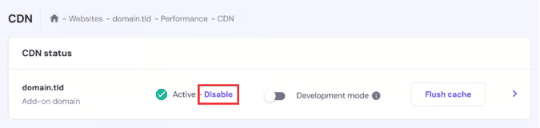
Nếu website vào lại bình thường, nguyên nhân có thể nằm ở CDN hoặc ở cấu hình kết nối giữa CDN và máy chủ gốc. Trường hợp sau khi kiểm tra xong vẫn chưa xác định được nguyên nhân, bạn nên bật lại CDN để tránh ảnh hưởng đến tốc độ tải trang.
Cách 9: Điều chỉnh cấu hình Timeout trên Nginx và Apache
Nếu website của bạn chạy trên VPS , bạn có thể khắc phục lỗi 504 Gateway Time-out bằng cách điều chỉnh các thông số Timeout trong cấu hình Nginx và Apache. Để chỉnh cấu hình bạn làm như sau:
Đối với Nginx:
- Mở file cấu hình NGINX thường nằm ở /etc/nginx/nginx.conf.
- Thực hiện điều chỉnh các tham số timeout như sau:
proxy_connect_timeout 600;
proxy_send_timeout 600;
proxy_read_timeout 600;
send_timeout 600;
fastcgi_read_timeout 300;- Sau khi lưu thay đổi, tải lại cấu hình Nginx bằng lệnh: sudo service nginx reload
- Nếu website sử dụng PHP-FPM, hãy mở file cấu hình pool (thường nằm tại /etc/php/[version]/fpm/pool.d/www.conf) và tăng thời gian bằng lệnh request_terminate_timeout = 300
- Sau đó, mở file php.ini và điều chỉnh max_execution_time = 300
Trong đó, vị trí file php.ini như sau:
- Với Nginx (PHP-FPM): Đường dẫn thường là /etc/php/[version]/fpm/php.ini
- Với Apache: Đường dẫn thường là /etc/php/[version]/apache2/php.ini
Cuối cùng, khởi động lại PHP-FPM và Nginx để áp dụng cấu hình mới
sudo service php[version]-fpm reload
sudo service nginx reload
Lưu ý: Thay [version] bằng phiên bản PHP bạn đang sử dụng trên máy chủ (ví dụ: 7.4, 8.1, 8.2,...). Lệnh thực tế sẽ là sudo service php8.1-fpm reload."
Đối với Apache
- Mở file cấu hình apache2.conf hoặc httpd.conf, sau đó tăng giá trị của chỉ thị Timeout.
- Mặc định, Apache đặt thời gian chờ là 60 giây, bạn có thể tăng lên tùy theo nhu cầu, ví dụ Timeout 400
- Tiếp theo, mở file php.ini và tăng thời gian thực thi tối đa của PHP bằng lệnh max_execution_time = 300
- Lưu các thay đổi, sau đó khởi động lại Apache bằng lệnh sudo service apache restart để cấu hình có hiệu lực
Lưu ý: Chỉ nên chỉnh cấu hình Nginx, Apache, PHP-FPM hoặc php.ini khi bạn có quyền quản trị máy chủ. Trước khi thay đổi, hãy sao lưu file cấu hình gốc và kiểm tra lại cấu hình sau khi chỉnh để tránh làm gián đoạn website.
Cách 10: Liên hệ nhà cung cấp hosting
Nếu đã thử tất cả các cách trên nhưng lỗi 504 Gateway Time-out vẫn chưa được khắc phục, nhiều khả năng nguyên nhân nằm ở cấu hình máy chủ, hạ tầng mạng hoặc tài nguyên hệ thống. Trong trường hợp này, bạn nên liên hệ với nhà cung cấp hosting để được hỗ trợ kiểm tra và xử lý kịp thời.
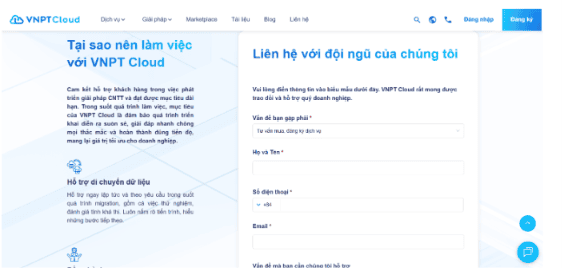
Đối với khách hàng sử dụng dịch vụ VNPT Cloud, đội ngũ kỹ thuật luôn sẵn sàng hỗ trợ 24/7 thông qua các kênh sau:
- Live chat tại website https://cloud.vnpt.vn/
- Điền biểu mẫu để đội ngũ chủ động liên hệ tại https://cloud.vnpt.vn/lien-he
- Liên hệ qua email: support@cloud.vnpt.vn.
- Trong trường hợp cần hỗ trợ xử lý sự cố khẩn cấp, có thể liên hệ qua hotline 24/7 1800.1279 (miễn phí cước gọi)
Hy vọng bài viết đã giúp bạn hiểu rõ lỗi 504 Gateway Time-out là gì, vì sao lỗi này xảy ra và cách khắc phục hiệu quả. Trên thực tế, 504 có thể xuất phát từ nhiều nguyên nhân khác nhau như kết nối mạng, cấu hình máy chủ, tài nguyên hệ thống, DNS, CDN hoặc chính website. Người dùng cần xác định đúng nguyên nhân trước khi xử lý để rút ngắn thời gian khắc phục và hạn chế lỗi tái diễn.