VNPT Cloud GPU


VNPT Cloud Backup
VNPT Cloud Box



Cách sửa lỗi DNS_PROBE_FINISHED_NXDOMAIN thành công mới nhất
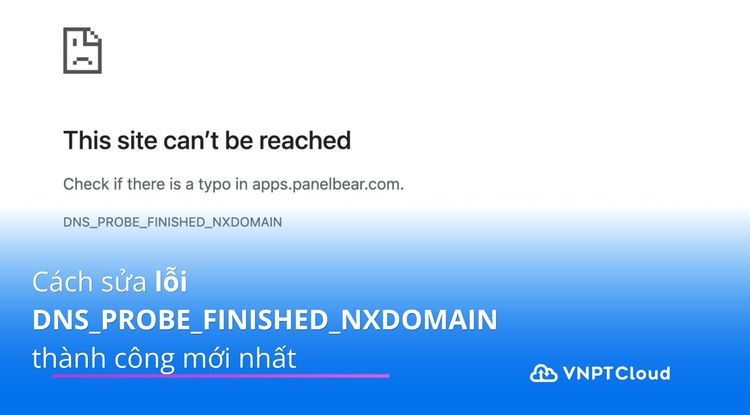

DNS_PROBE_FINISHED_NXDOMAIN là một trong những lỗi trình duyệt phổ biến khiến người dùng không thể truy cập website dù kết nối Internet vẫn bình thường. Lỗi này thường liên quan đến quá trình phân giải tên miền, DNS server, file hosts hoặc một số thiết lập trình duyệt, khiến website không thể được tìm thấy. Trong bài viết này, bạn sẽ hiểu rõ DNS_PROBE_FINISHED_NXDOMAIN là gì, nguyên nhân và cách sửa lỗi thành công.
Lỗi DNS_PROBE_FINISHED_NXDOMAIN là gì?
DNS_PROBE_FINISHED_NXDOMAIN là lỗi xuất hiện khi trình duyệt không tìm được địa chỉ IP tương ứng với tên miền mà người dùng đang truy cập. Lỗi này thường xuất hiện trên Google Chrome với thông báo "This site can't be reached" kèm mã lỗi DNS_PROBE_FINISHED_NXDOMAIN.
Trong đó:
- DNS (Domain Name System) là hệ thống có nhiệm vụ chuyển đổi tên miền (ví dụ: example.com) thành địa chỉ IP để trình duyệt xác định đúng máy chủ chứa website.
- PROBE_FINISHED cho biết quá trình kiểm tra và phân giải DNS đã hoàn tất.
- NXDOMAIN (Non-Existent Domain) cho biết tên miền hoặc tên máy chủ được truy vấn không tồn tại trong hệ thống DNS.
Nói một cách đơn giản, khi bạn nhập địa chỉ một website, trình duyệt sẽ gửi yêu cầu đến máy chủ DNS để tra cứu địa chỉ IP của tên miền đó. Nếu DNS không thể trả về kết quả, trình duyệt sẽ hiển thị lỗi DNS_PROBE_FINISHED_NXDOMAIN và không thể kết nối tới website.
Cách sửa lỗi DNS_PROBE_FINISHED_NXDOMAIN trên Window
Tùy vào từng trường hợp, bạn có thể áp dụng các phương pháp khắc phục tương ứng. Dưới đây là 10 cách giúp xử lý lỗi nxdomain hiệu quả:
Flush DNS Cache
Khi truy cập website, trình duyệt thường lưu lại địa chỉ IP vào bộ nhớ đệm DNS để tăng tốc độ tải trang. Tuy nhiên, nếu địa chỉ IP này đã cũ hoặc không còn chính xác, kết nối có thể gặp lỗi. Trong trường hợp đó, bạn cần xóa bộ nhớ đệm DNS để làm mới thông tin và cập nhật lại địa chỉ IP mới.
Để xóa bộ nhớ DNS, bạn có thể thực hiện các thao tác sau:
Bước 1: Mở Start Menu và gõ cmd để mở Command Prompt
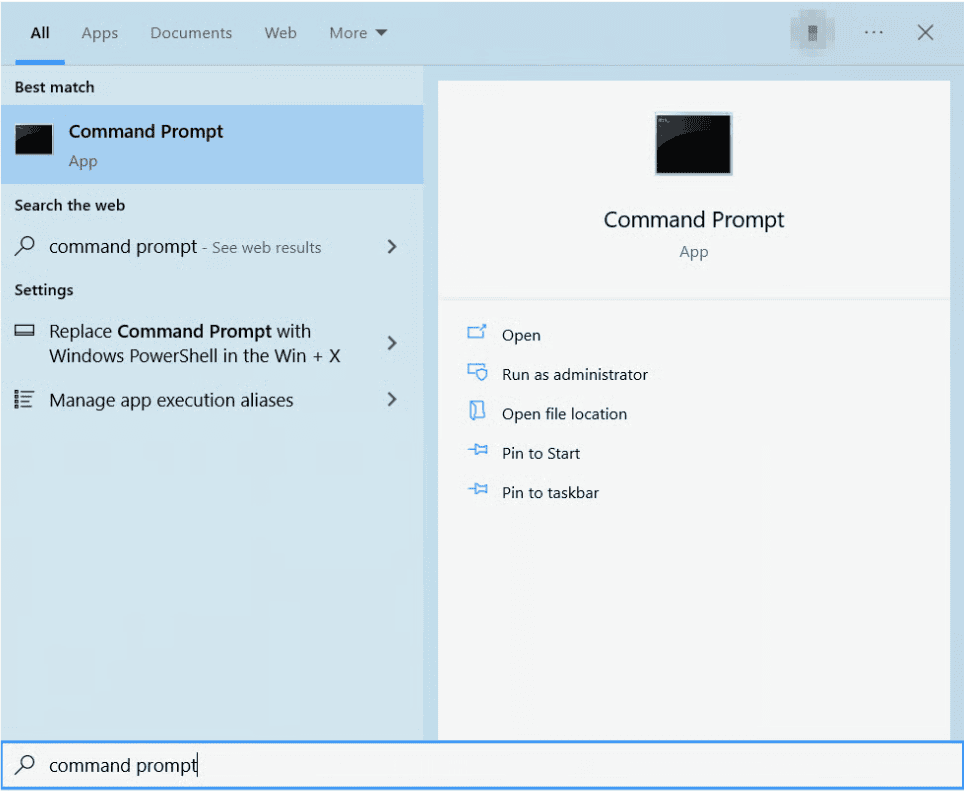
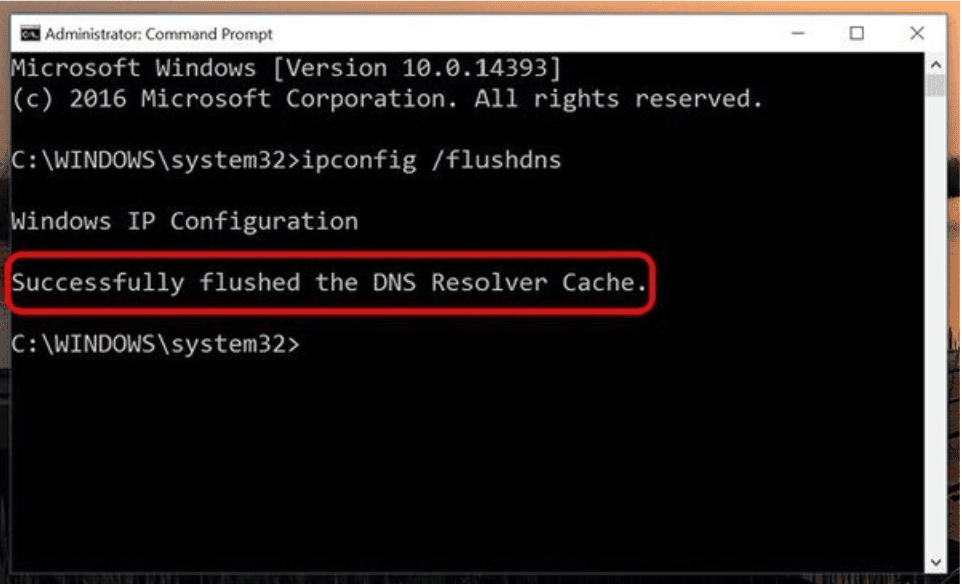
Bước 2: Tại giao diện Command Prompt, bạn xóa bộ nhớ DNS bằng cách nhập câu lệnh ipconfig/flushdns.
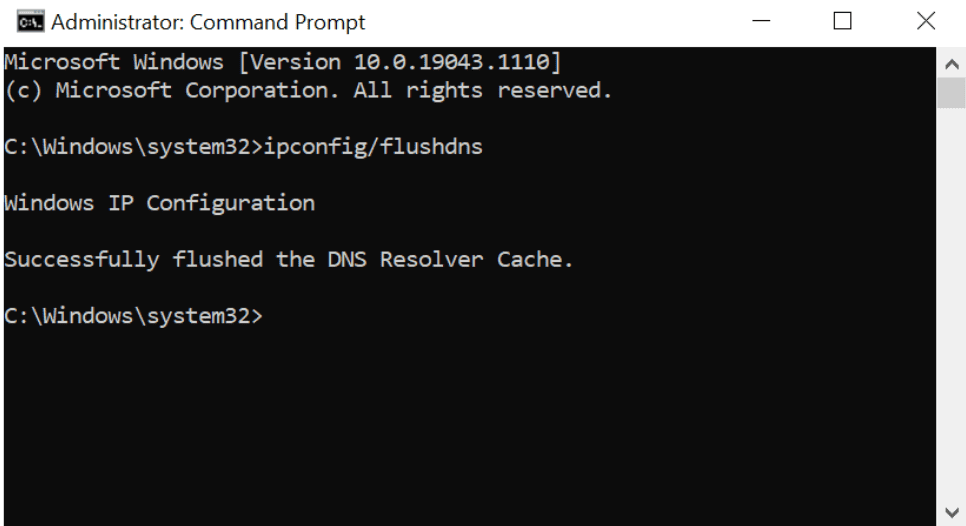
Bước 3: Cuối cùng, nhấn Enter. Nếu màn hình hiển thị thông báo Successfully flushed the DNS Resolver Cache, nghĩa là bạn đã xóa thành công.
Release & Renew IP Address
Mỗi thiết bị khi kết nối Internet sẽ được router hoặc máy chủ DHCP cấp một địa chỉ IP để giao tiếp với các thiết bị khác trên mạng. Trong một số trường hợp, địa chỉ IP hiện tại có thể bị xung đột, hết thời hạn cấp phát (DHCP Lease) hoặc gặp lỗi cấu hình, khiến máy tính không thể giao tiếp chính xác với máy chủ DNS và phát sinh lỗi.
Trường hợp này, bạn có thể thực hiện Release và Renew IP Address để làm mới cấu hình mạng. Các bước thực hiện như sau:
Bước 1: Mở Start Menu, gõ cmd. Nhấp chuột phải vào Command Prompt và chọn Run as administrator (đây là bắt buộc để có đủ quyền can thiệp vào hệ thống).
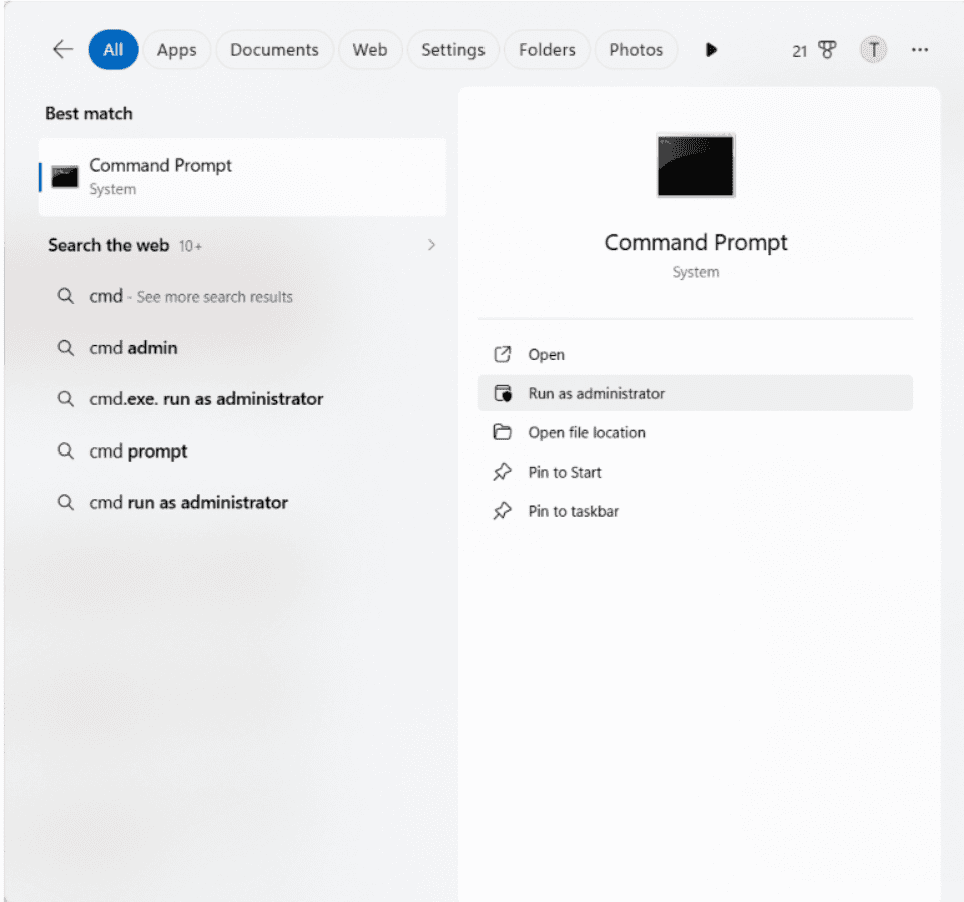
Bước 2: Nhập lần lượt các lệnh sau vào cửa sổ dòng lệnh, nhấn Enter sau khi gõ xong mỗi lệnh và chờ hệ thống chạy:
- Lệnh giải phóng IP cũ ra khỏi máy tính: ipconfig /release
- Xóa sạch bộ nhớ đệm DNS: ipconfig /flushdns
- Yêu cầu cấp phát địa chỉ IP mới: ipconfig /renew
- Khôi phục cấu hình IP và đặt lại Winsock: netsh int ip reset
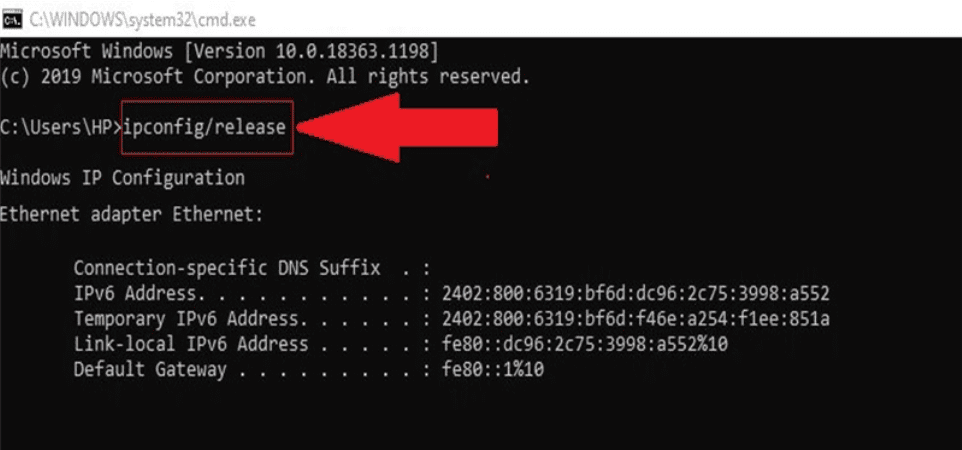
Bước 3: Khởi động lại máy tính để hoàn tất quy trình đồng bộ hệ thống
Thay đổi DNS Servers sang Public DNS
Thay đổi DNS server là một trong những cách hiệu quả để khắc phục lỗi DNS_PROBE_FINISHED_NXDOMAIN. Khi DNS mặc định (Default DNS) của nhà cung cấp dịch vụ Internet (ISP) gặp sự cố hoặc không thể phân giải tên miền, bạn có thể chuyển sang sử dụng Google Public DNS hoặc Cloudflare DNS để cải thiện khả năng truy cập website và khắc phục lỗi.
Để đổi sang Public DNS, bạn chỉ cần thực hiện lần lượt các bước sau:
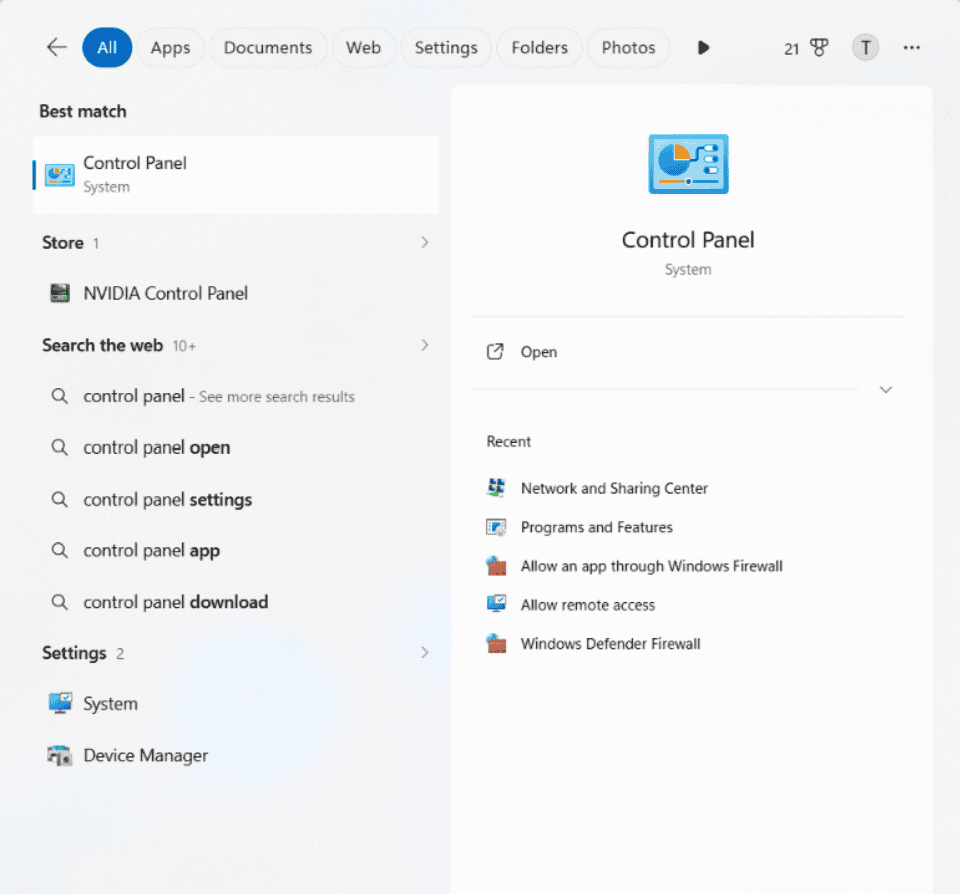
Bước 1: Tại Start Menu, tìm và mở Control Panel.
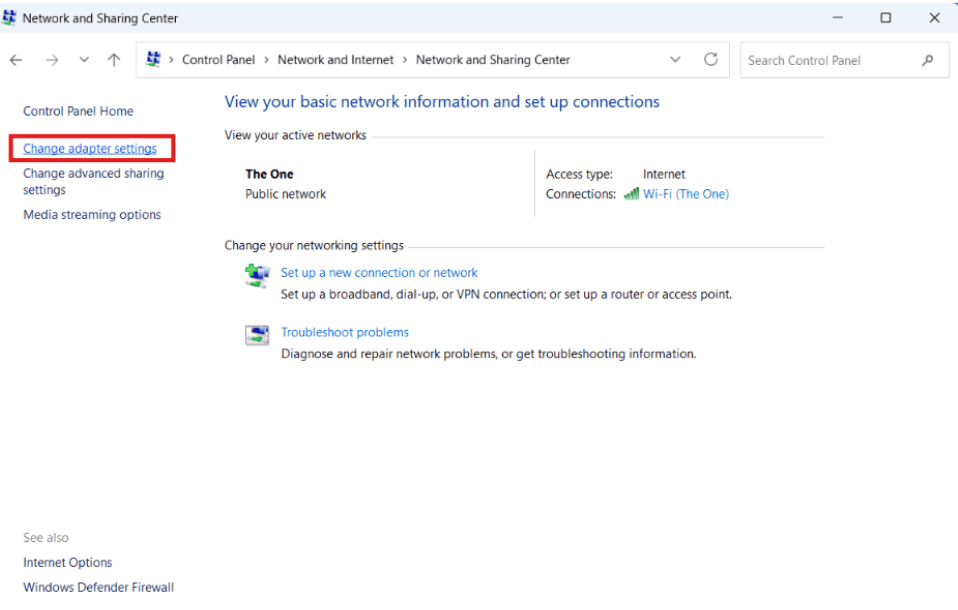
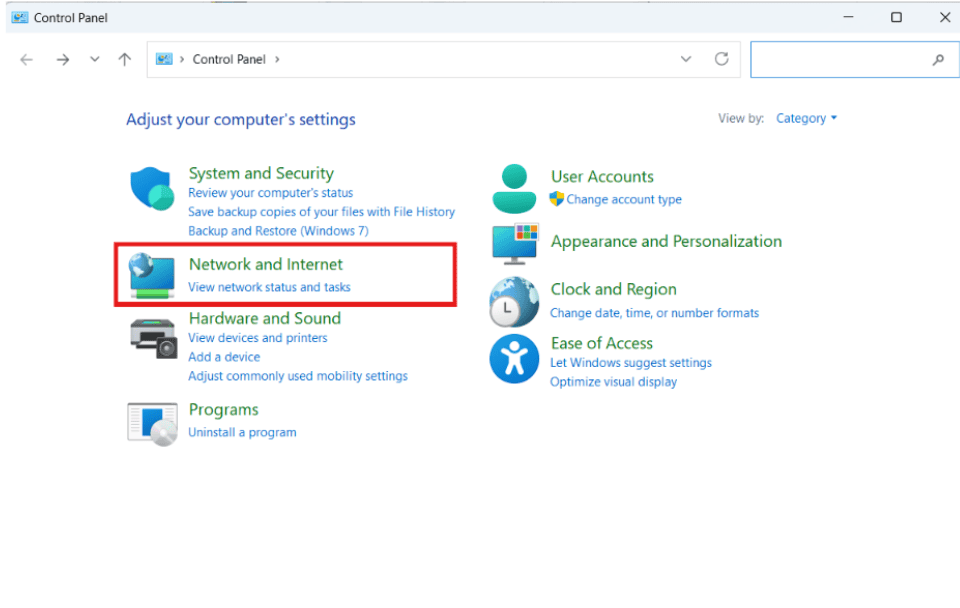
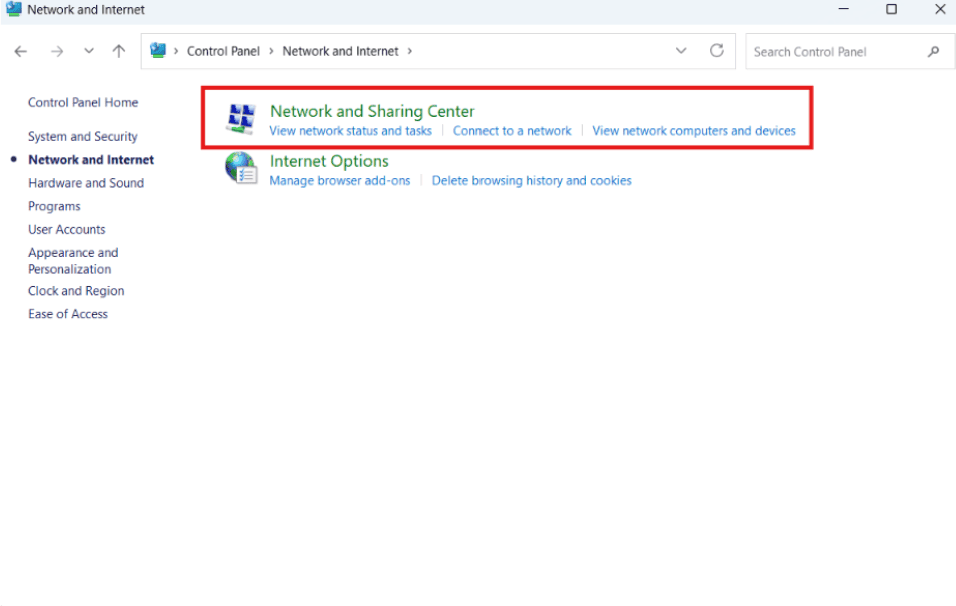
Bước 2: Mở Network and Internet, chọn Network and Sharing Center, sau đó chọn Change adapter settings ở phía bên trái màn hình.
Bước 3: Nhấp chuột phải vào kết nối mạng đang sử dụng (Wi-Fi hoặc Ethernet) và chọn Properties.
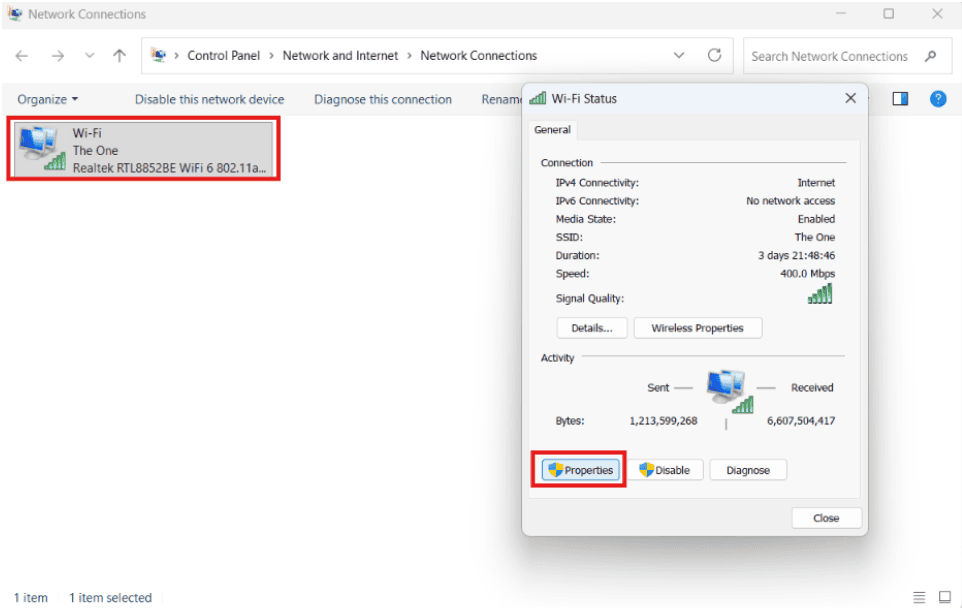
Bước 4: Chọn Internet Protocol Version 4 (TCP/IPv4) rồi nhấn Properties.
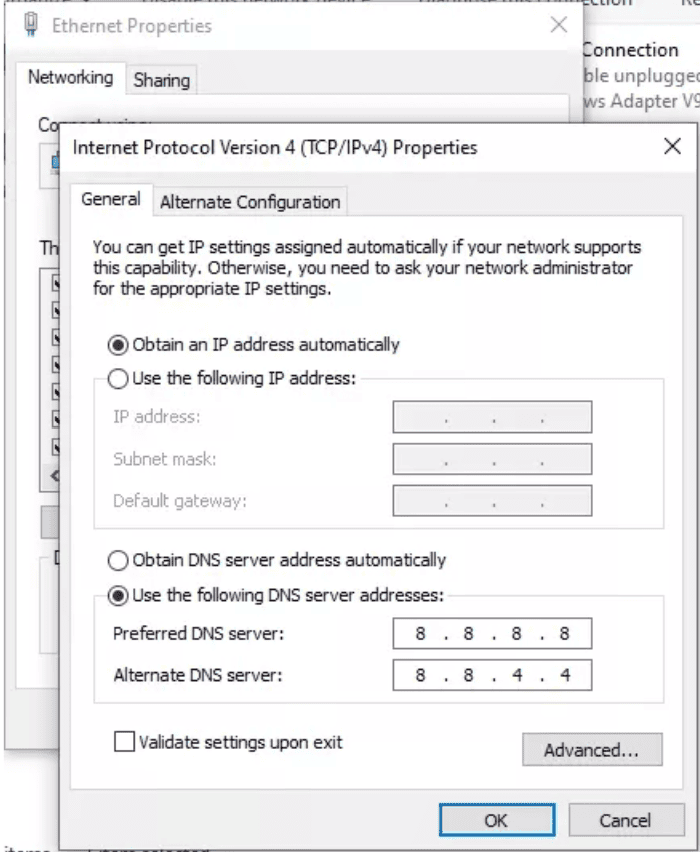
Bước 5: Chọn ô Use the following DNS server addresses và nhập thông số cấu hình:
Sử dụng Google Public DNS:
- Preferred DNS server: 8.8.8.8
- Alternate DNS server: 8.8.4.4
Sử dụng Cloudflare DNS:
- Preferred DNS server: 1.1.1.1
- Alternate DNS server: 1.0.0.1
Bước 5: Nhấn OK để lưu lại toàn bộ thiết lập.
Khởi động lại dịch vụ DNS Client
Để khởi động lại dịch vụ DNS Client và làm mới tiến trình này, bạn thực hiện theo các bước sau:
- Bước 1: Nhấn tổ hợp phím Windows + R để mở hộp thoại Run.
- Bước 2: Nhập từ khóa services.msc vào ô Open và nhấn Enter (hoặc chọn OK).
- Bước 3: Cửa sổ Services sẽ hiện ra. Bạn cuộn chuột xuống danh sách và tìm đến dịch vụ có tên là DNS Client.
- Bước 4: Nhấp chuột phải vào mục DNS Client và chọn Restart để hệ thống khởi động lại dịch vụ. Sau khi hoàn tất, hãy thử truy cập lại website.
Kiểm tra file Hosts hệ thống
File hosts là tệp tin hệ thống dùng để ánh xạ tên miền với địa chỉ IP ngay trên máy tính. Khi truy cập website, Windows sẽ ưu tiên kiểm tra dữ liệu trong file hosts trước khi gửi truy vấn đến DNS server bên ngoài.
Vì vậy, nếu file hosts chứa bản ghi sai, trỏ tên miền về IP cũ hoặc IP không hợp lệ, máy tính có thể phân giải sai địa chỉ website. Khi đó, trình duyệt sẽ không truy cập được trang và có thể phát sinh lỗi DNS_PROBE_FINISHED_NXDOMAIN.
Để sửa lỗi DNS_PROBE_FINISHED_NXDOMAIN, bạn cần kiểm tra lại host file xem liệu có bản ghi nào sai có thể gây lỗi không. Để kiểm tra, bạn thực hiện các bước sau:
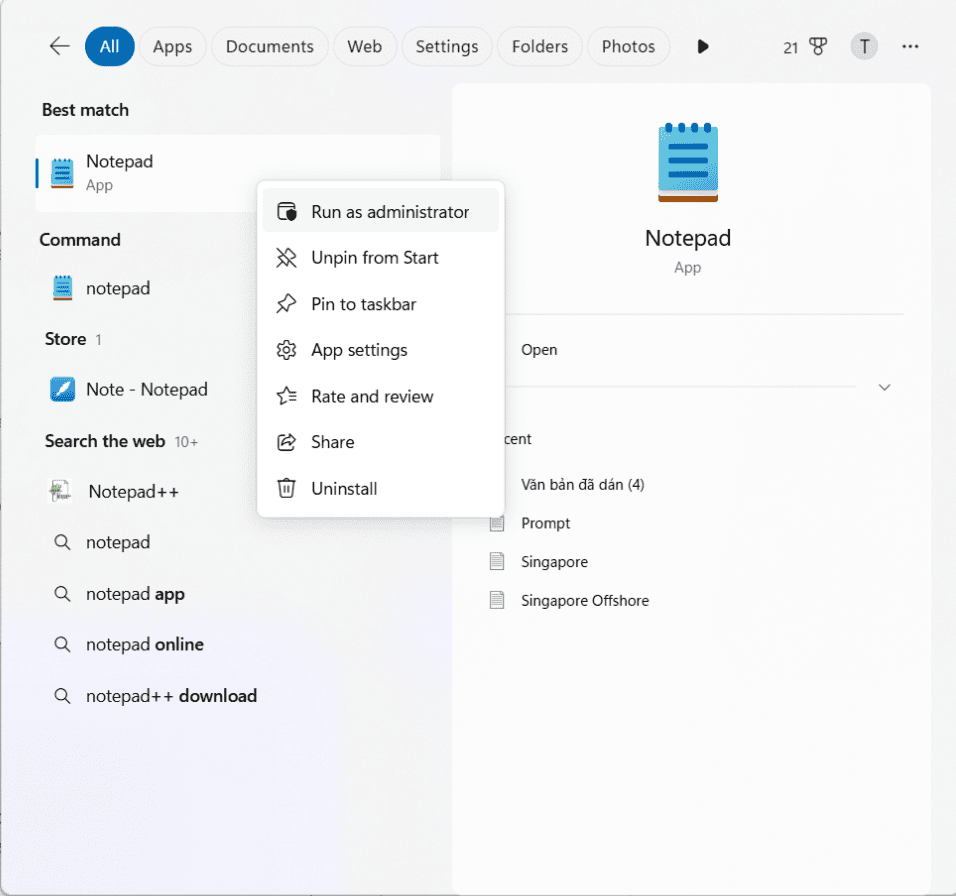
Bước 1: Tìm Notepad trên thanh tìm kiếm Windows, nhấp chuột phải và chọn Run as administrator.
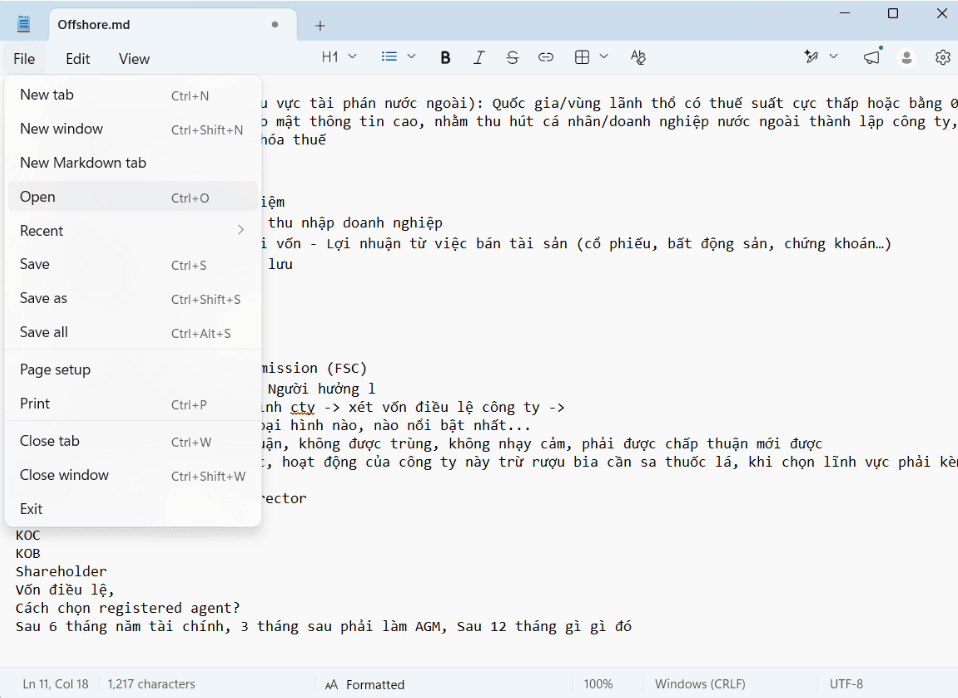
Bước 2: Trong Notepad, bạn chọn File > Open, sau đó đổi bộ lọc tệp ở góc dưới cùng bên phải từ Text Documents (*.txt) qua All Files (.).
Bước 3: Tại thanh tìm kiếm file, dán đường dẫn C:\Windows\System32\drivers\etc vào và nhấn đúp vào file hosts để mở.
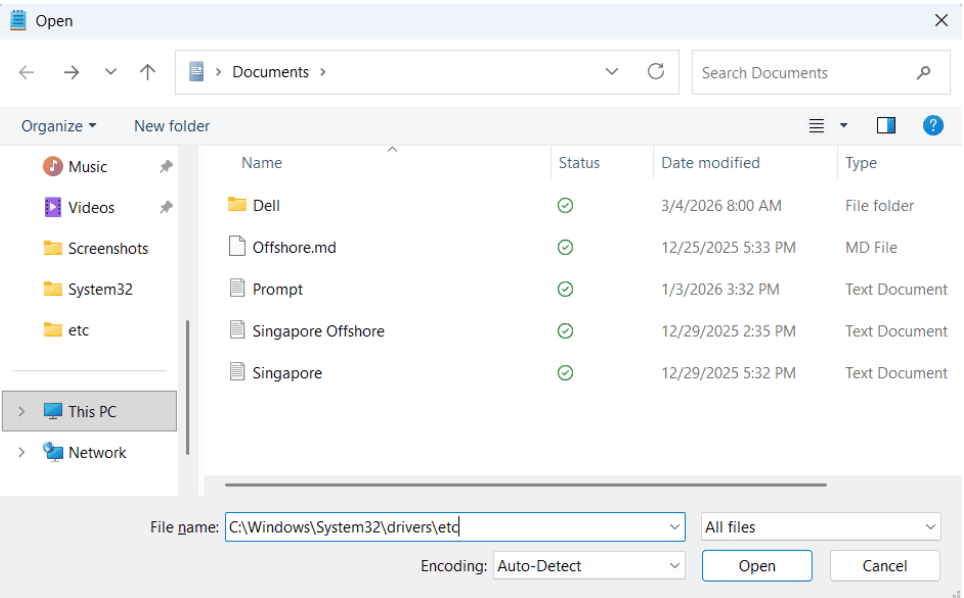
Bước 4: Kiểm tra nội dung trong file hosts để xem thử có dòng nào chứa tên miền đang bị lỗi hoặc một địa chỉ IP không hợp lệ hay không. Khi tìm thấy, bạn chỉ cần xóa dòng đó hoặc thêm dấu # ở đầu để vô hiệu hóa.
Bước 5: Nhấn Ctrl + S để lưu file, sau đó khởi động lại trình duyệt và truy cập lại website.
Reset Chrome Flags về cài đặt mặc định
Chrome Flags là nơi chứa các tính năng thử nghiệm của Google Chrome. Vì đây là những tính năng chưa ổn định, một số flag có thể gây xung đột với trình duyệt hoặc ảnh hưởng đến việc kết nối mạng. Do đó, nếu lỗi.
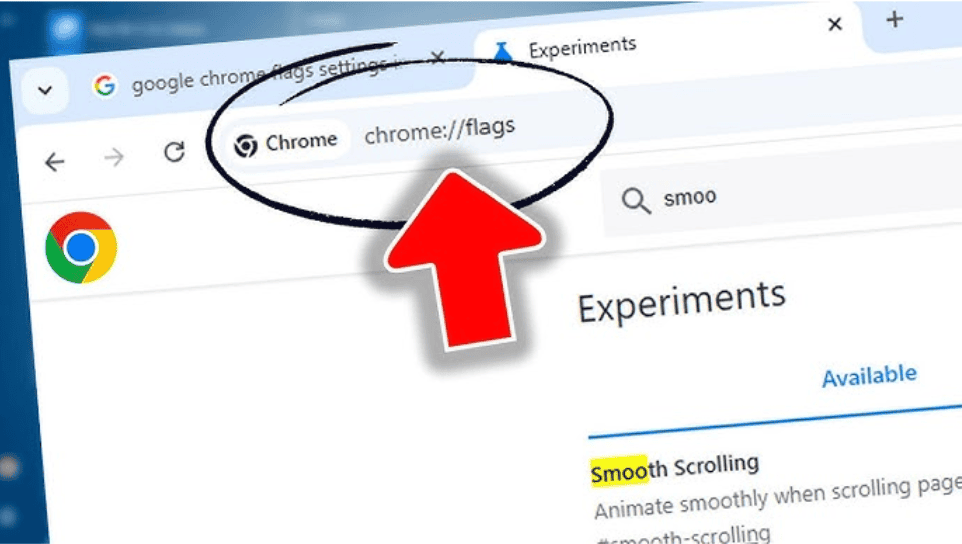
DNS_PROBE_FINISHED_NXDOMAIN xuất hiện sau khi bạn từng bật các tính năng này, hãy đặt lại Chrome Flags về mặc định để loại bỏ khả năng gây lỗi.
Bước 1: Mở trình duyệt Google Chrome.
Bước 2: Nhập đường dẫn chrome://flags vào thanh địa chỉ rồi nhấn Enter.
Bước 3: Nhấp vào nút Reset all ở đầu trang để khôi phục toàn bộ Chrome Flags về trạng thái mặc định.
Bước 4: Khởi động lại Chrome để áp dụng thay đổi, sau đó truy cập lại website đang gặp lỗi.
Vô hiệu hóa tạm thời VPN và Phần mềm diệt Virus
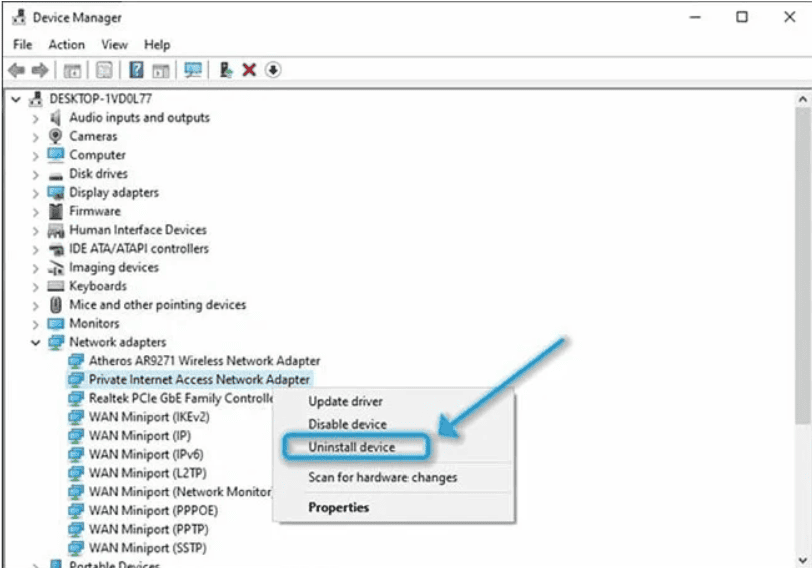
Phần mềm diệt virus và VPN đôi khi có thể chặn nhầm kết nối DNS, khiến Chrome không phân giải được tên miền và phát sinh lỗi nxdomain. Để kiểm tra thử lỗi có phải do hai công cụ này hay không, bạn có thể tắt tạm thời khoảng 10–15 phút rồi bật lại.
Đối với VPN:
Bước 1: Mở ứng dụng VPN đang sử dụng.
Bước 2: Tìm và chọn Disconnect, Turn off hoặc tùy chọn tương tự để ngắt kết nối VPN.
Bước 3: Mở lại trình duyệt và truy cập website đang gặp lỗi.
Đối với phần mềm diệt virus:
Bước 1: Mở phần mềm diệt virus đang sử dụng.
Bước 2: Tìm mục tạm tắt bảo vệ, thường có tên như Real-time protection, Protection hoặc Shield.
Bước 3: Chọn tạm tắt trong thời gian ngắn, ví dụ Disable for 10 minutes.
Bước 4: Truy cập lại website để kiểm tra lỗi. Sau khi kiểm tra xong, hãy bật lại VPN hoặc phần mềm diệt virus để đảm bảo an toàn cho thiết bị.
Khởi động lại và Reset cài đặt Router Wi-Fi
Một trong những nguyên nhân khiến trình duyệt hiển thị lỗi DNS_PROBE_FINISHED_NXDOMAIN có thể đến từ việc cấu hình router chưa chính xác hoặc thiết bị mạng đang hoạt động không ổn định. Trong trường hợp này, bạn có thể thử khởi động lại router và modem để làm mới kết nối mạng.
- Trước tiên, hãy rút dây nguồn của cả Router và Modem, sau đó chờ khoảng 30 giây đến 1 phút rồi cắm lại.
- Nếu khởi động lại không khắc phục được lỗi, bạn có thể đăng nhập vào trang quản trị router để kiểm tra DNS hoặc sử dụng tính năng khởi động lại thiết bị. Chỉ nên khôi phục cài đặt gốc bằng nút Reset khi đã lưu thông tin cấu hình Internet hoặc có hướng dẫn từ nhà cung cấp dịch vụ. Thao tác này có thể xóa tên Wi-Fi, mật khẩu, tài khoản PPPoE và toàn bộ cấu hình mạng hiện tại.
Kiểm tra lại tính chính xác của URL
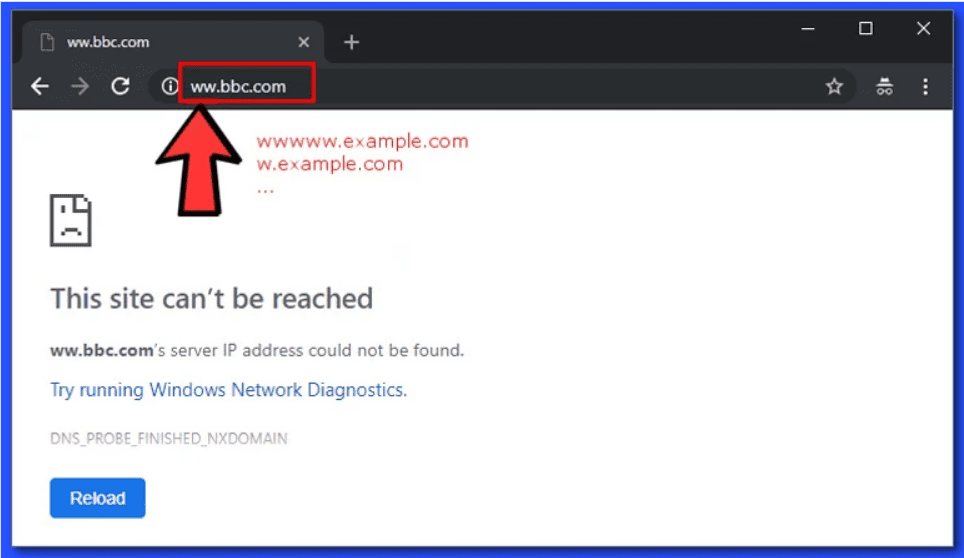
Đôi khi, lỗi DNS_PROBE_FINISHED_NXDOMAIN có thể xuất hiện đơn giản chỉ vì bạn nhập sai địa chỉ URL. Một ký tự thừa, thiếu hoặc sai chính tả trong tên miền cũng có thể khiến trình duyệt không thể tìm thấy website cần truy cập.
Vì vậy, trước tiên bạn nên kiểm tra lại kỹ đường dẫn trên thanh địa chỉ. Hãy đảm bảo URL đã được nhập chính xác, không có khoảng trắng, ký tự lạ hoặc lỗi chính tả trong tên miền. Sau khi kiểm tra xong, hãy tải lại trang để xem lỗi đã được khắc phục chưa.
Liên hệ nhà cung cấp Internet
Nếu đã thử tất cả các cách trên nhưng lỗi DNS_PROBE_FINISHED_NXDOMAIN vẫn chưa được khắc phục, bạn nên liên hệ với nhà cung cấp dịch vụ Internet đang sử dụng để được hỗ trợ.
Tóm lại, lỗi DNS_PROBE_FINISHED_NXDOMAIN thường xảy ra khi hệ thống DNS không thể phân giải tên miền mà bạn đang truy cập. Tuy nhiên, đây không phải là lỗi quá phức tạp và bạn hoàn toàn có thể tự khắc phục bằng một số cách đơn giản. Hy vọng qua bài viết này, bạn đã hiểu rõ hơn lỗi DNS_PROBE_FINISHED_NXDOMAIN là gì, nguyên nhân gây ra lỗi cũng như cách khắc phục hiệu quả.