VNPT Cloud GPU


VNPT Cloud Backup
VNPT Cloud Box



cPanel Hosting là gì? Khi nào cần sử dụng cPanel Hosting
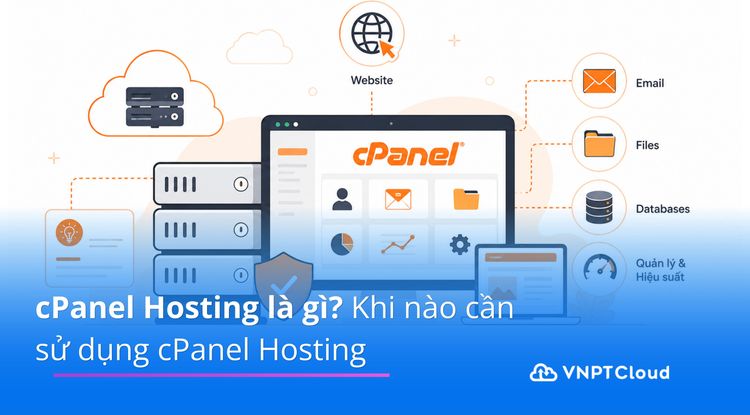

cPanel Hosting là dịch vụ hosting tích hợp bảng điều khiển cPanel, giúp quản lý website, email, database và file dễ dàng hơn cho người dùng. Công cụ này đặc biệt hữu ích cho người mới, chủ website và doanh nghiệp nhỏ muốn vận hành hosting thuận tiện, trực quan. Trong bài viết này, bạn sẽ hiểu rõ cPanel Hosting là gì, dùng để làm gì, khi nào nên sử dụng và so sánh với DirectAdmin và Plesk.
cPanel hosting là gì?
cPanel là gì?
Trước khi tìm hiểu cPanel Hosting, bạn cần hiểu rõ khái niệm cPanel là gì. Hiểu một cách đơn giản thì cPanel là bảng điều khiển quản trị hosting chạy trên nền Linux (Linux-based), cho phép người dùng thao tác các tác vụ như quản lý file, email, database và domain thông qua giao diện đồ họa trực quan (Graphical User Interface - GUI) thay vì phải sử dụng dòng lệnh (command line).
cPanel Hosting là gì?
cPanel Hosting là các gói dịch vụ web hosting nền Linux, trong đó nhà cung cấp cài đặt sẵn cPanel làm công cụ quản trị chính. Với dịch vụ này, khách hàng có thể tự quản lý các thành phần hosting của mình một cách dễ dàng mà không cần kiến thức lập trình hay kinh nghiệm quản trị server chuyên sâu.

cPanel Hosting dùng để làm gì?
cPanel Hosting chủ yếu được dùng để quản lý file, domain, email, database, bảo mật và backup website trong một giao diện duy nhất. Cụ thể:
- Quản lý tệp tin: Cho phép tải lên, chỉnh sửa, nén, giải nén hoặc xóa dữ liệu website trực tiếp bằng File Manager. Ngoài ra, bạn có thể dùng FTP để truyền tải nhiều tệp tin cùng lúc.
- Quản lý cơ sở dữ liệu: Hỗ trợ tạo và quản lý MySQL Database, phân quyền người dùng và thao tác dữ liệu thông qua phpMyAdmin.
- Quản lý email theo tên miền: Cho phép tạo email theo tên miền riêng, thiết lập chuyển tiếp thư, trả lời tự động và bộ lọc chống spam.
- Quản lý tên miền và DNS: Hỗ trợ thêm domain, tạo subdomain và chỉnh sửa các bản ghi DNS như A, CNAME, MX, TXT bằng Zone Editor.
- Quản lý bảo mật: Hỗ trợ cài đặt SSL/TLS để bật HTTPS, chặn IP độc hại và kích hoạt xác thực hai yếu tố (2FA).
- Sao lưu và khôi phục dữ liệu: Cho phép sao lưu toàn bộ hoặc từng phần dữ liệu website, giúp khôi phục nhanh khi xảy ra sự cố.
- Cài đặt mã nguồn tự động: Tích hợp Softaculous hay WP Toolkit, giúp cài đặt nhanh WordPress, Joomla, Magento và nhiều mã nguồn khác chỉ với vài thao tác.
Khi nào cần sử dụng cPanel Hosting
cPanel Hosting phù hợp khi bạn muốn quản lý hosting bằng giao diện trực quan, dễ thao tác thay vì phải dùng dòng lệnh phức tạp. Cụ thể, bạn có thể cân nhắc sử dụng cPanel Hosting khi:
- Người mới bắt đầu làm website: cPanel Hosting giúp người mới dễ làm quen với hosting nhờ giao diện rõ ràng, các tính năng được chia theo từng nhóm như file, domain, email, database và bảo mật.
- Doanh nghiệp vừa và nhỏ (SMEs): cPanel Hosting phù hợp với doanh nghiệp cần quản lý website, email theo tên miền, SSL và backup ổn định nhưng chưa muốn duy trì đội ngũ IT riêng để vận hành server.
- Website doanh nghiệp, blog hoặc landing page: cPanel Hosting đáp ứng tốt các website cần upload file, chỉnh database, cấu hình domain, bật SSL và sao lưu dữ liệu thường xuyên trong cùng một bảng điều khiển.
- Website dùng WordPress, Joomla hoặc Magento: cPanel Hosting thường tích hợp trình cài đặt tự động (Auto-installer) như Softaculous, giúp cài CMS nhanh mà không cần tạo database hay cấu hình mã nguồn thủ công.
- Dự án có nhiều domain hoặc subdomain: cPanel Hosting giúp quản lý nhiều domain hay subdomain, chuyển hướng và DNS trong một giao diện thống nhất, phù hợp với các chiến dịch marketing hoặc nhiều website nhỏ.
- Freelancer, agency hoặc reseller hosting: cPanel Hosting kết hợp WHM giúp tạo tài khoản riêng cho từng khách hàng, phân bổ tài nguyên rõ ràng và quản lý nhiều website chuyên nghiệp hơn.
So sánh cPanel Hosting với DirectAdmin và Plesk
cPanel, DirectAdmin và Plesk là ba cái tên được nhắc đến nhiều nhất trên thị trường Control Panel hiện nay. Mỗi giải pháp có những đặc điểm riêng phù hợp cho từng nhu cầu quản trị: Dưới đây là bảng so sánh tổng quan giúp bạn nhìn rõ sự khác nhau giữa ba bảng điều khiển này:
Tiêu chí | cPanel | DirectAdmin | Plesk |
Hệ điều hành hỗ trợ | Hệ điều hành Linux | Hệ điều hành Linux | Hệ điều hành Linux & Windows |
Giao diện | Nhiều icon, chia module rõ, quen thuộc với đa số người dùng hosting | Gọn, đơn giản, ít rối, dễ thao tác với nhu cầu cơ bản | Hiện đại, thiên về dashboard tập trung, thân thiện với người dùng |
Hiệu năng & tiêu thụ phần cứng | Tiêu tốn nhiều tài nguyên RAM/CPU hơn do tích hợp lượng tính năng khổng lồ | Cực kỳ nhẹ, tốc độ phản hồi nhanh, tối ưu tốt cho máy chủ cấu hình thấp | Mức độ tiêu hao tài nguyên trung bình đến cao tùy thuộc vào OS sử dụng |
Hệ sinh thái & tiện ích mở rộng | Rất lớn, tích hợp nhiều công cụ từ bên thứ ba nhất | Ở mức cơ bản, nhiều tính năng nâng cao buộc phải cấu hình bằng dòng lệnh | Rất phong phú, nổi bật với bộ công cụ quản trị WordPress chuyên sâu |
Chi phí bản quyền | Cao nhất trong ba giải pháp. Áp dụng chính sách tính phí theo số lượng tài khoản (Account-based pricing) | Thấp nhất, phù hợp ngân sách hạn chế | Trung bình cao, phân cấp rõ ràng theo quy mô đại lý (Reseller) |
Phù hợp với | Người mới, shared hosting, reseller hosting, site CMS phổ biến | VPS/dedicated server cần tiết kiệm tài nguyên và chi phí | Máy chủ sử dụng Linux hoặc Windows, đặc biệt phù hợp với agency và đơn vị quản lý nhiều website WordPress. |
Trong thực tế, cPanel vẫn là lựa chọn tối ưu cho phần lớn dự án nhờ sự phổ biến, khả năng tương thích cao và hệ sinh thái hỗ trợ rộng. Trong khi đó, DirectAdmin phù hợp hơn với những ai muốn tiết kiệm chi phí, cần một bảng điều khiển ổn định, nhẹ và dễ vận hành trên máy chủ cấu hình không quá cao. Plesk là lựa chọn đáng cân nhắc khi bạn cần quản lý môi trường Windows hoặc cần control panel có tính năng quản trị nâng cao.
Hướng dẫn sử dụng cPanel
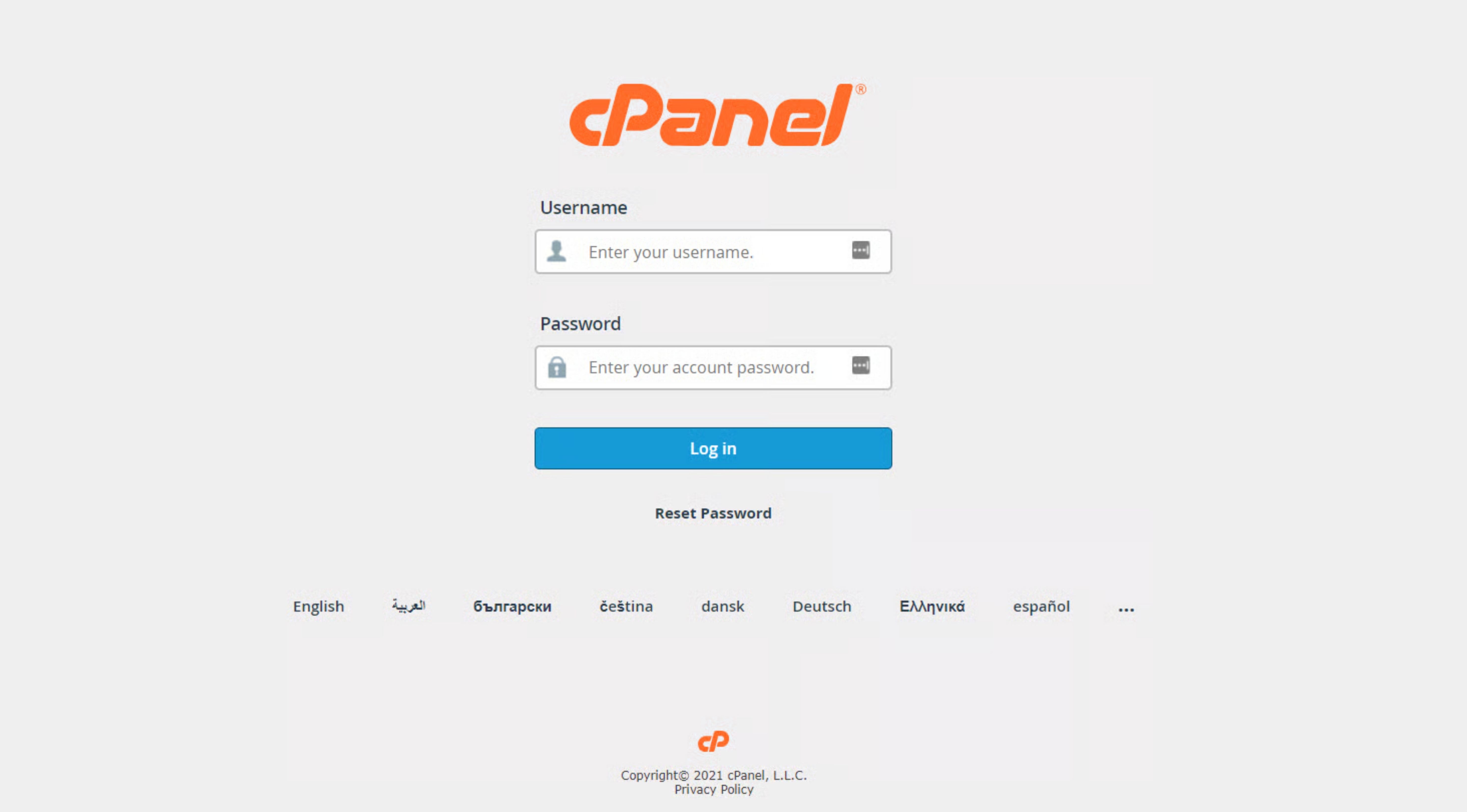
Trước khi đi vào tìm hiểu cách sử dụng, người dùng cần thực hiện đăng nhập vào cPanel. Thông thường, nhà cung cấp sẽ gửi thông tin đăng nhập qua email kích hoạt dịch vụ, bao gồm đường dẫn truy cập, tên đăng nhập và mật khẩu.
Nếu không tìm thấy đường dẫn, bạn có thể truy cập cPanel trực tiếp bằng cách thêm cổng vào sau tên miền:
- http://tenmien.com:2082
- https://tenmien.com:2083
Sau đó, nhập tên đăng nhập, mật khẩu và nhấn Log in để vào cPanel Dashboard.
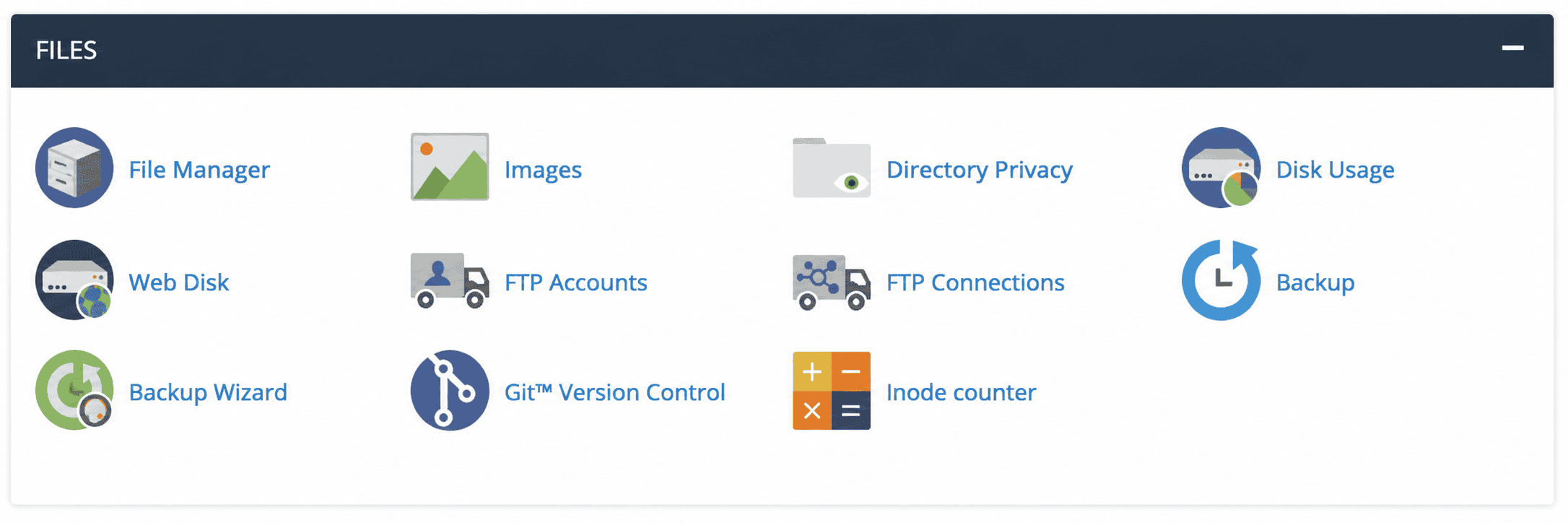
File trong cPanel Hosting
Files là nhóm công cụ dùng để quản lý tệp tin website trên hosting. Tại đây, bạn có thể upload file, chỉnh sửa thư mục, phân quyền truy cập và sao lưu dữ liệu.
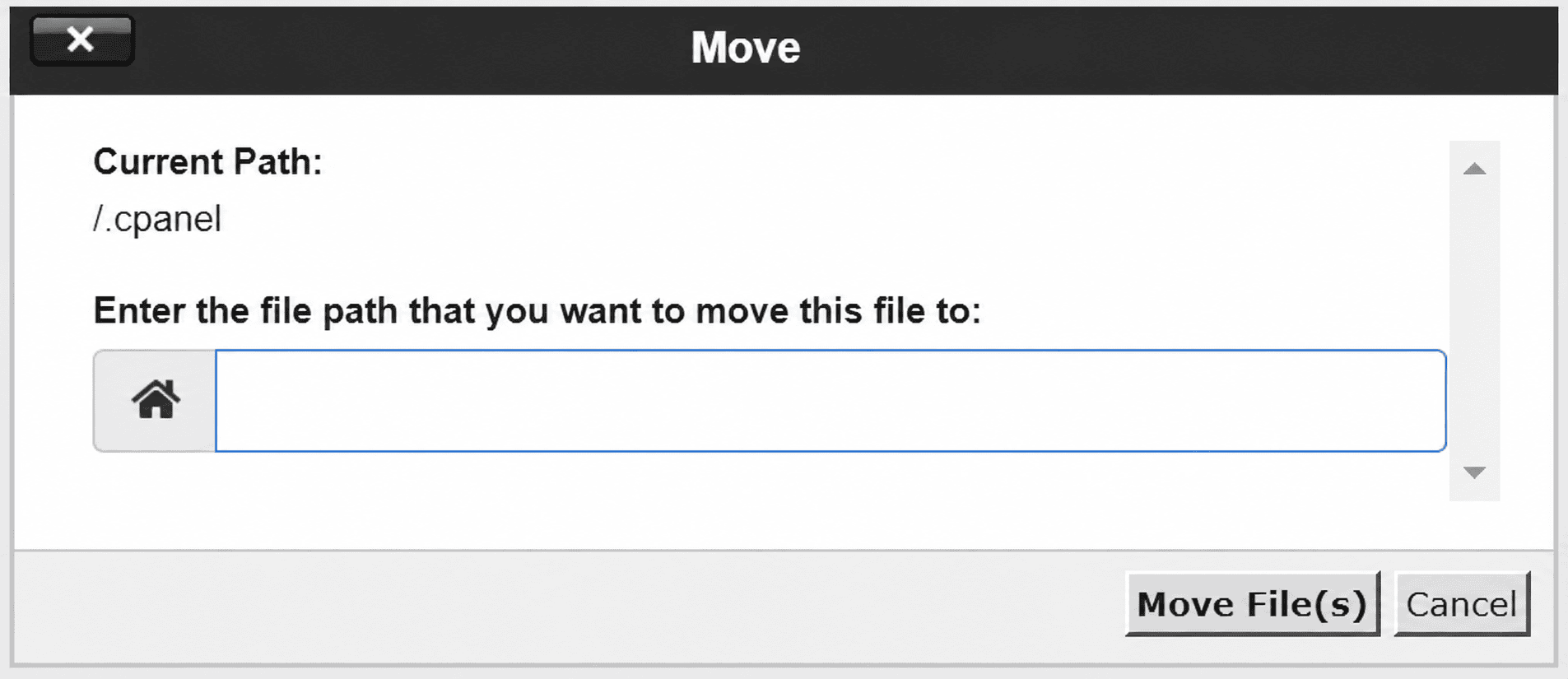
Sử dụng File Manager
File Manager cho phép quản lý file website trực tiếp trên trình duyệt mà không cần FTP Client. Để sử dụng File Manager, bạn thực hiện như sau:
- Vào Files > File Manager rồi chọn file hoặc thư mục cần thao tác.
- Sử dụng thanh công cụ để upload, chỉnh sửa, xóa, đổi tên, nén, giải nén hoặc di chuyển file.
Ví dụ, nếu bạn muốn di chuyển file: Chọn file cần chuyển > nhấn Move > nhập đường dẫn mới và chọn Move File(s).
Preferences trong cPanel
Preferences dùng để cấu hình các tùy chọn cơ bản của tài khoản cPanel. Tại đây, bạn có thể thay đổi ngôn ngữ, giao diện, thông tin người dùng, mật khẩu và email nhận thông báo.
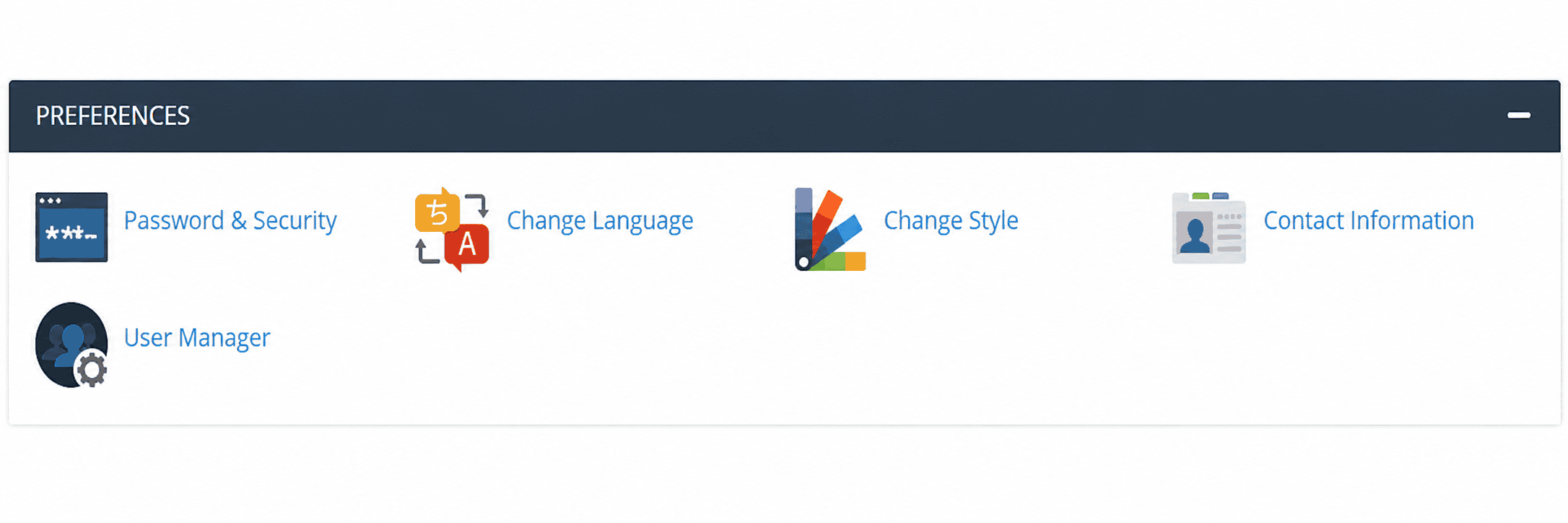
Thiết lập nhận thông báo từ hệ thống
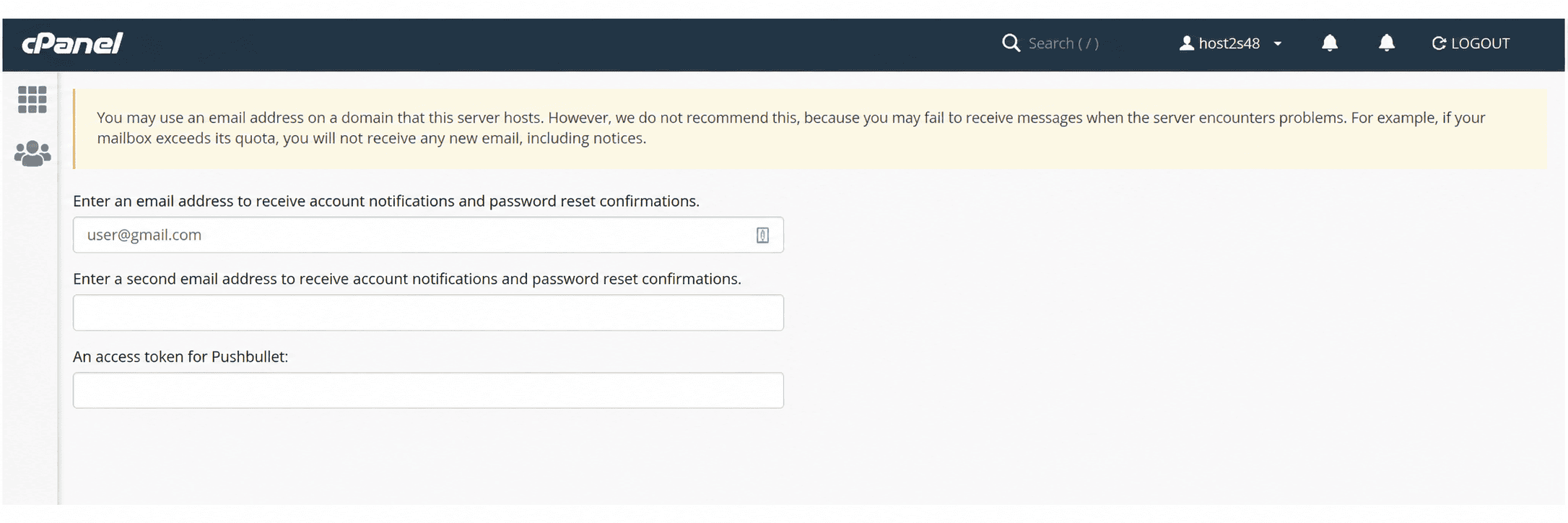
Contact Information cho phép thêm email liên hệ để cPanel gửi cảnh báo khi tài khoản có thay đổi hoặc sắp đạt giới hạn tài nguyên.
Để thiết lập email nhận thông báo:
- Vào Preferences > nhấn chọn Contact Information.
- Nhập địa chỉ email muốn nhận thông báo.
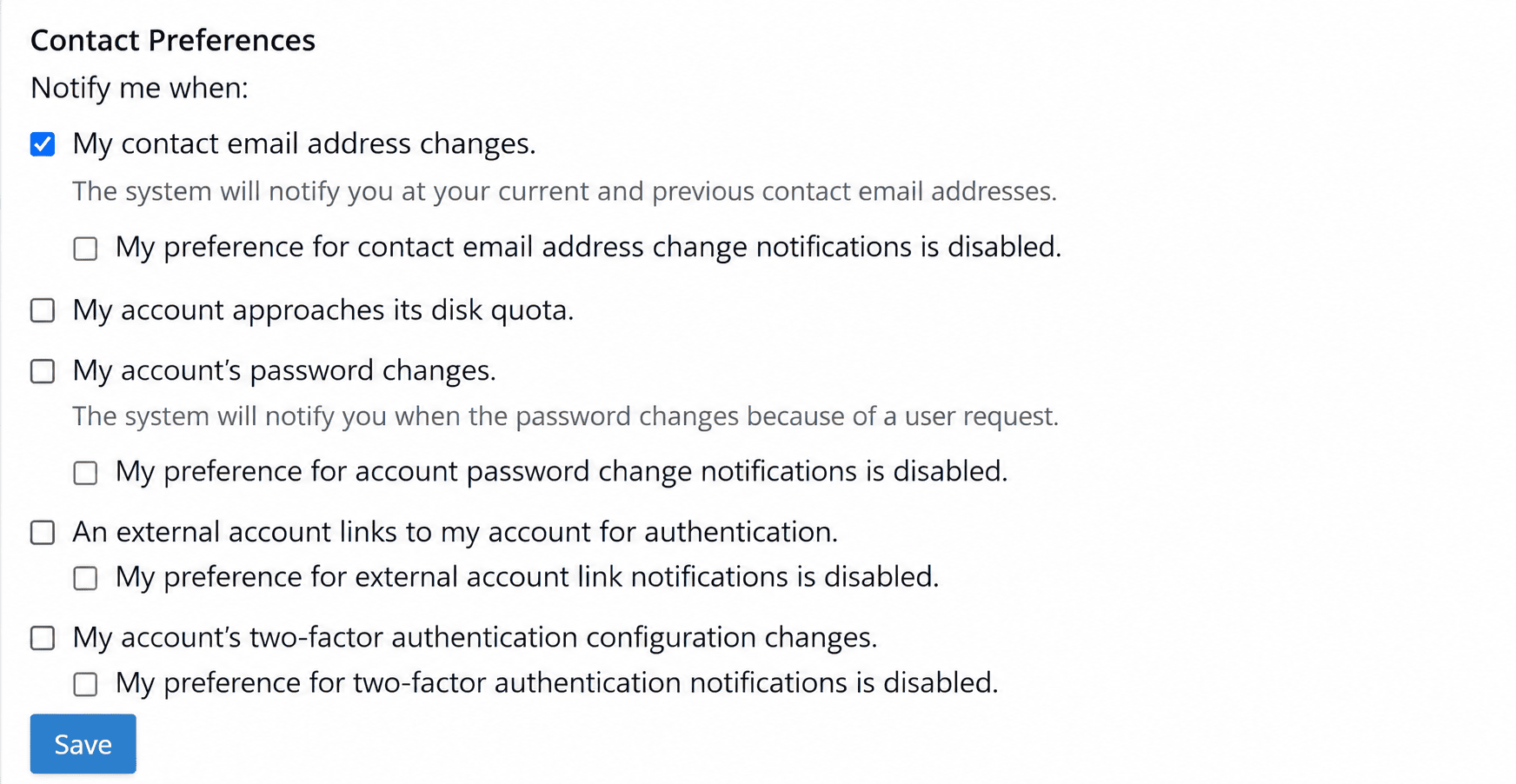
- Tại Contact Preferences, chọn các loại thông báo cần nhận.
- Nhấn Save để lưu cấu hình.
Databases trong cPanel Hosting
Mục Databases trong cPanel dùng để tạo và quản lý cơ sở dữ liệu cho website. Nếu website của bạn sử dụng hệ quản trị nội dung CMS (Content Management System) như WordPress, Joomla hoặc Drupal, database sẽ là nơi lưu trữ các dữ liệu quan trọng như bài viết, tài khoản người dùng, mật khẩu, cấu hình website và nội dung hiển thị.
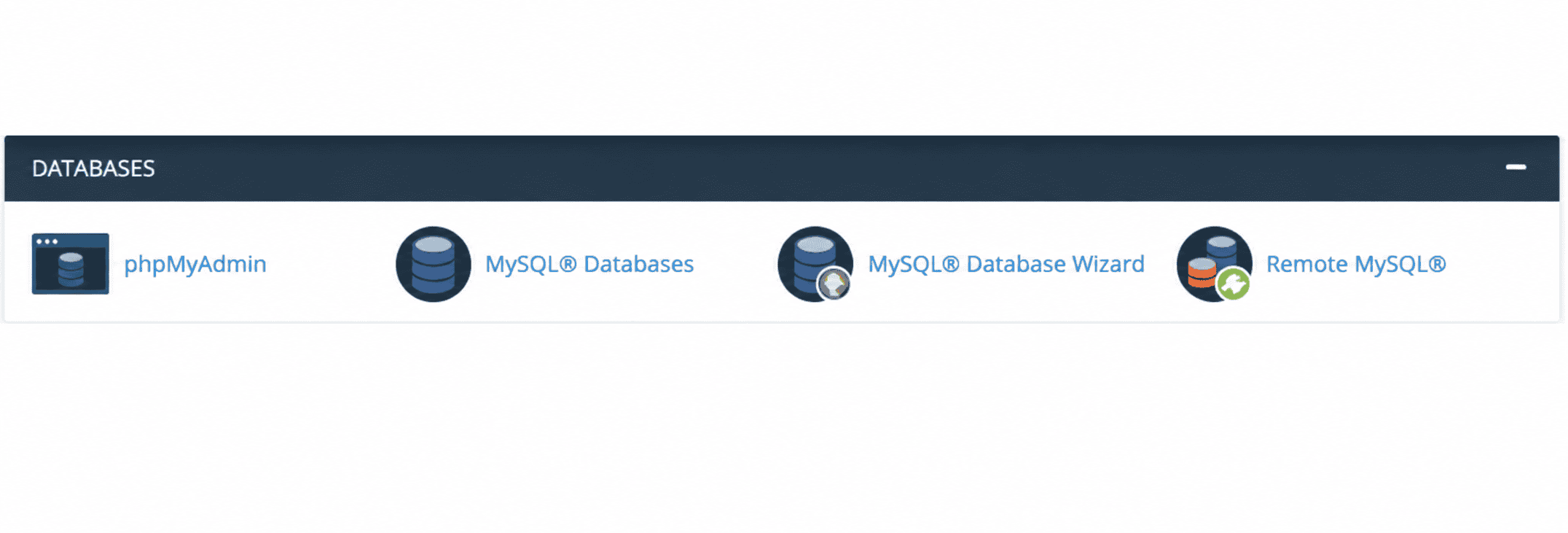
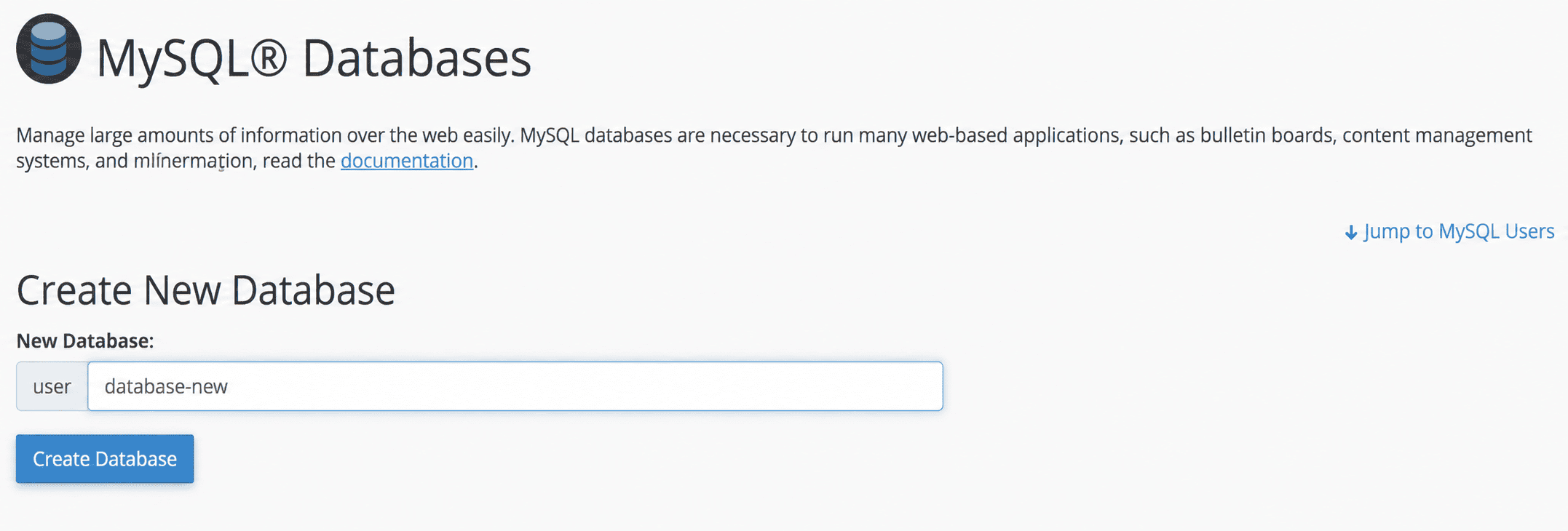
Các thao tác trong mục này thường được thực hiện qua hai công cụ chính là MySQL Databases và phpMyAdmin. Trong đó, MySQL Databases dùng để tạo database, tạo user và cấp quyền truy cập; còn phpMyAdmin dùng để xem, import, export hoặc chỉnh sửa dữ liệu bên trong database.
- Tạo database: Để tạo database mới, bạn vào Databases > chọn MySQL Databases. Tại phần New Database, nhập tên database muốn tạo rồi nhấn Create Database. Sau khi tạo thành công, database mới sẽ xuất hiện trong danh sách Current Databases.
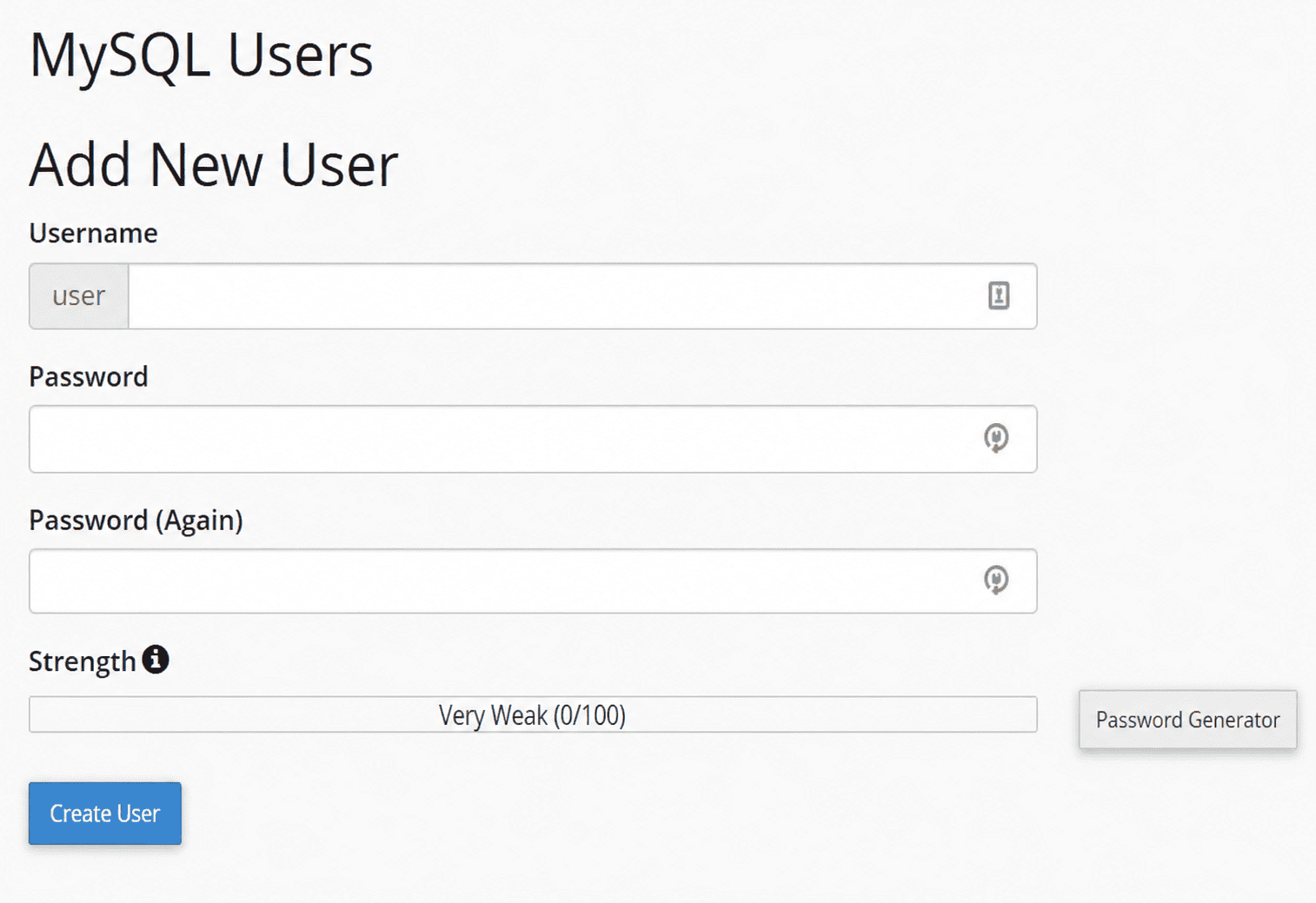
- Tạo users: Tiếp theo, bạn cần tạo user để database có thể được website sử dụng. Kéo xuống phần MySQL Users Add New User, nhập Username và Password, sau đó nhấn nút Create User.
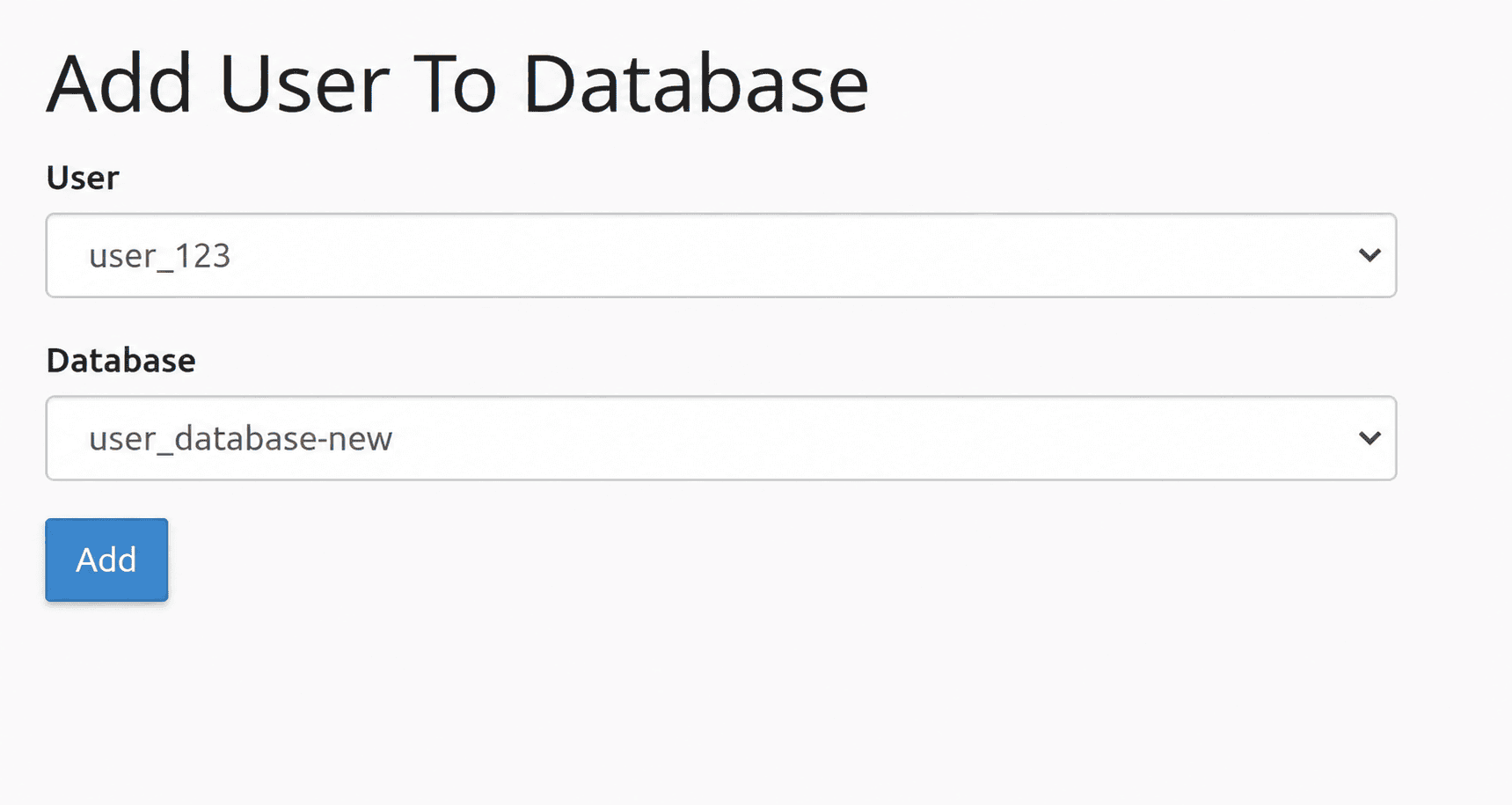
- Gán user vào database: Sau khi đã có database và user, bạn cần gán user vào database. Tại phần Add User To Database, chọn user và database đã tạo trong menu thả xuống, sau đó nhấn Add. Ở màn hình phân quyền, chọn ALL PRIVILEGES để cấp toàn quyền cho user rồi nhấn Make Changes để lưu lại.
Công cụ cài đặt tự động Softaculous
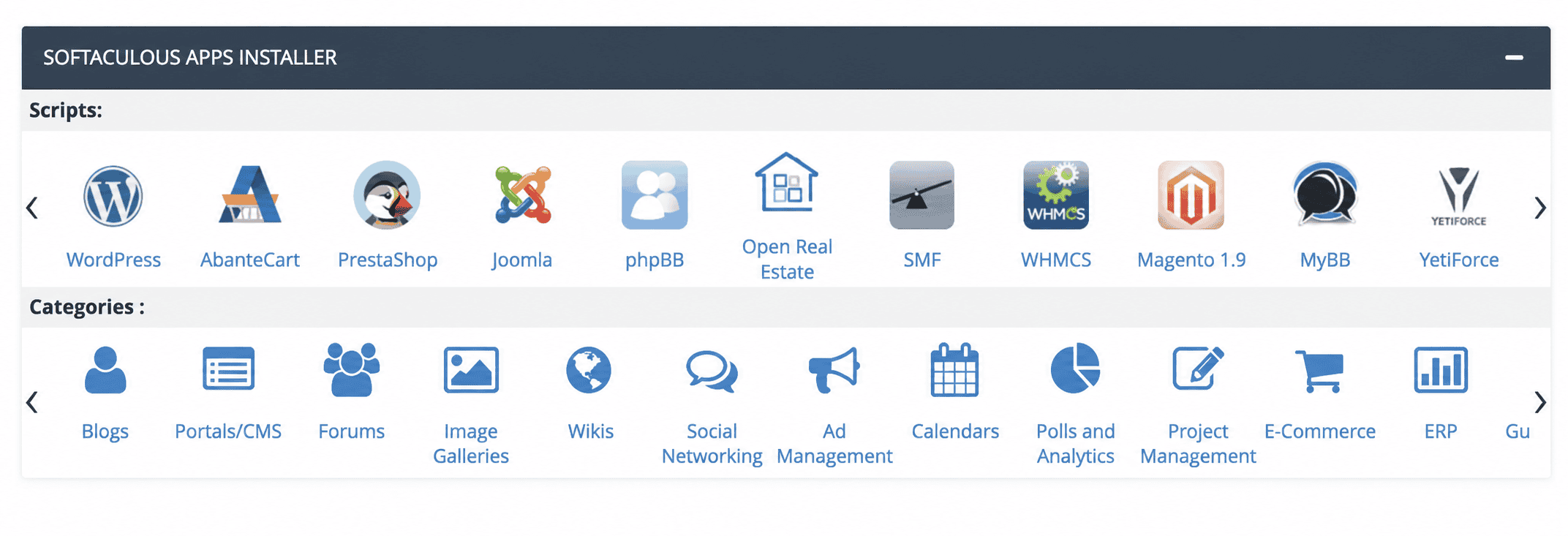
Softaculous là thư viện script tự động được tích hợp sẵn trên nhiều control panel hosting, cho phép bạn cài đặt nhanh hàng trăm ứng dụng phổ biến chỉ với vài thao tác đơn giản.
Cài đặt ứng dụng với Softaculous
Để cài WordPress bằng Softaculous:
- Trong cPanel, nhấn chọn Softaculous Apps Installer.
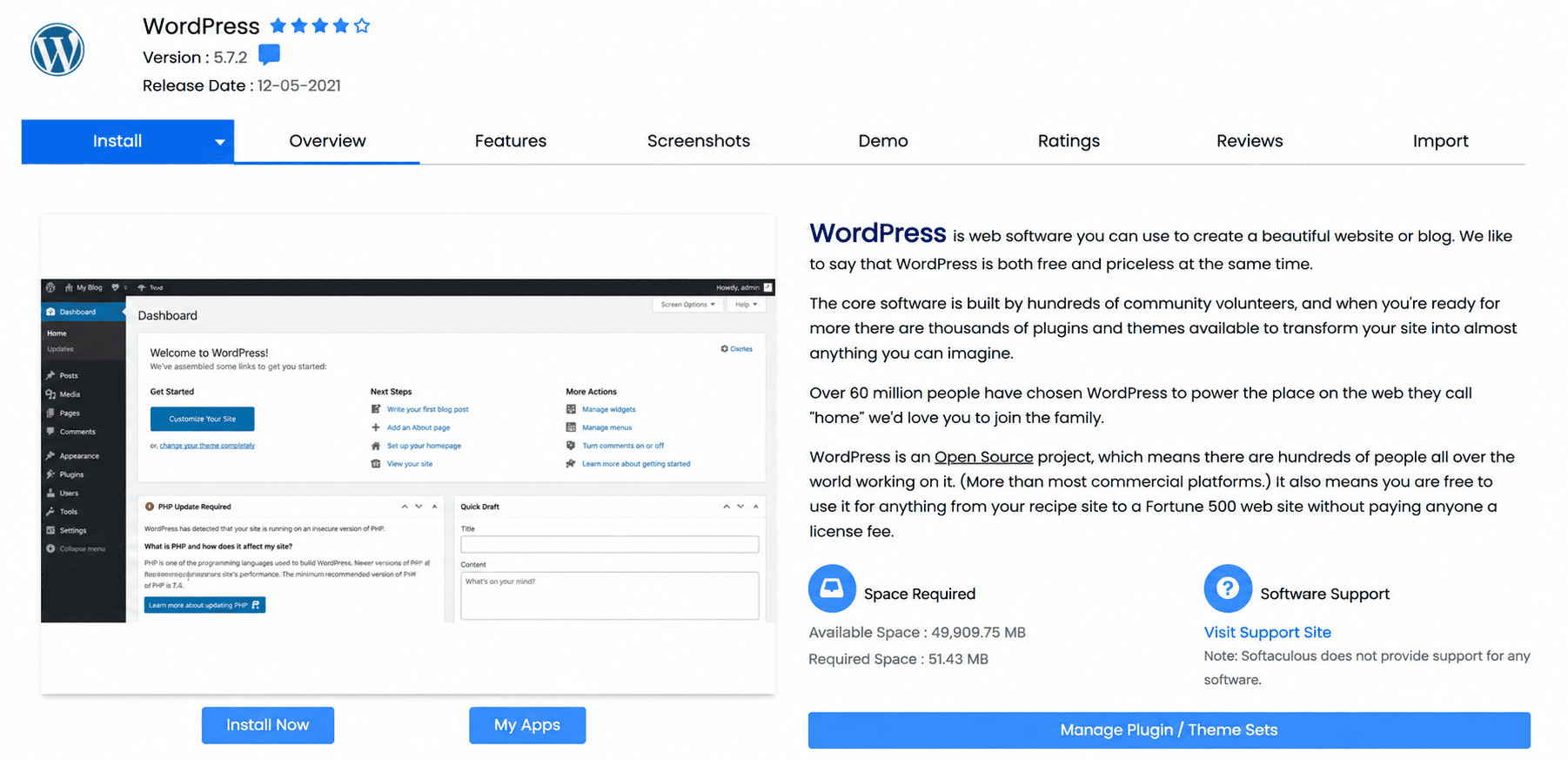
- Chọn ứng dụng cần cài đặt, ví dụ ở đây là WordPress.
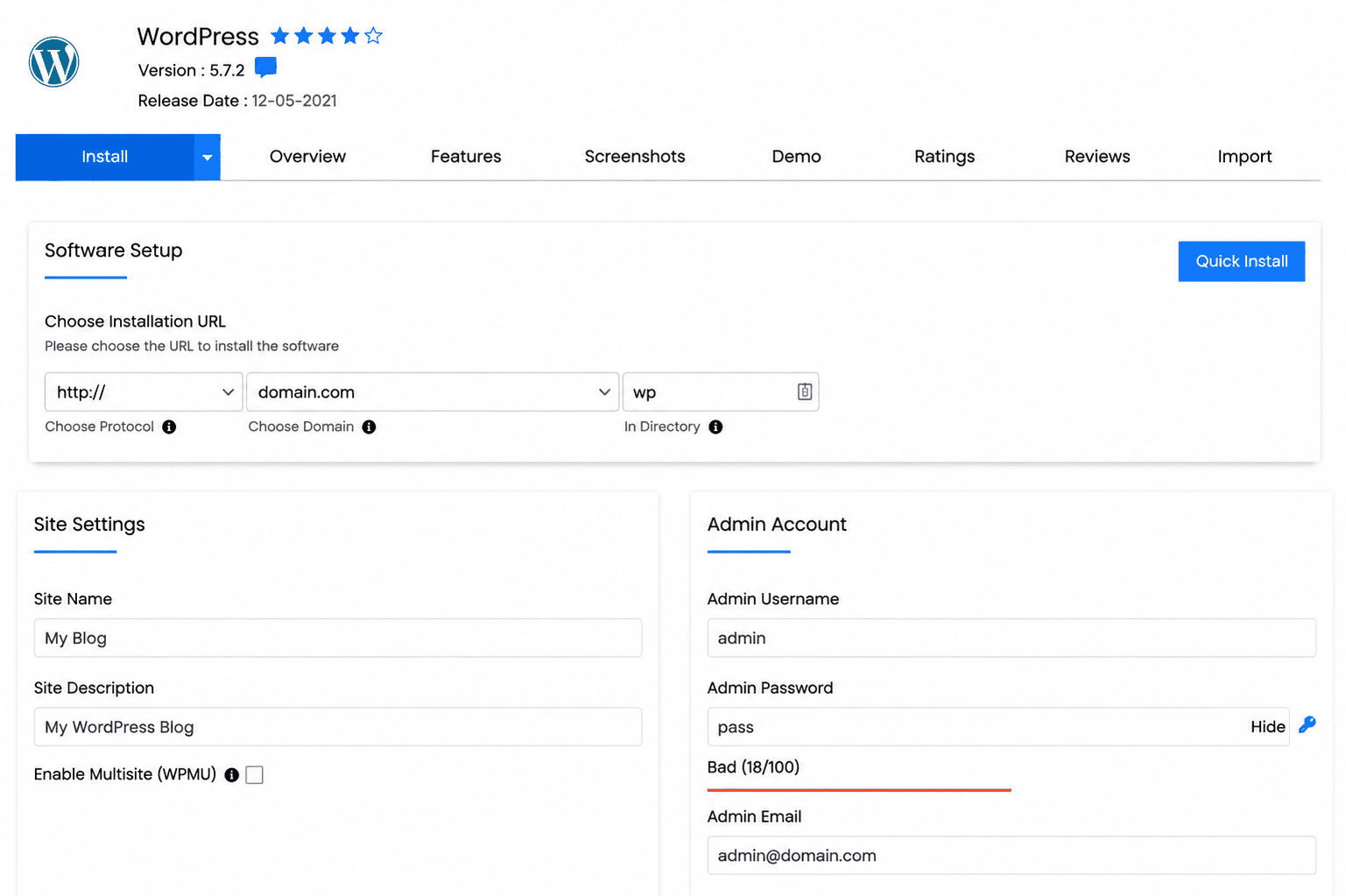
- Chọn URL cài đặt và thiết lập các thông tin cơ bản như Software Setup, Site Settings, Admin Account, Theme và Plugin.
- Nhấn Install để bắt đầu cài đặt.
Software trong cPanel
Bên cạnh Softaculous Apps Installer, nhóm Software trong cPanel còn cung cấp nhiều công cụ dành cho người dùng nâng cao, chủ yếu phục vụ việc quản lý các ngôn ngữ lập trình (như PHP, Ruby, Perl) và các tiện ích/phần mềm của bên thứ ba.

Domains trong cPanel
Domains là nhóm công cụ dùng để quản lý tên miền trên hosting. Tại đây, bạn có thể thêm domain mới, tạo Addon Domain, cấu hình Parked Domain và chỉnh sửa các bản ghi DNS.

Sử dụng DNS Zone Editor
Zone Editor cho phép bạn tạo, chỉnh sửa và quản lý các bản ghi DNS như A, CNAME, MX hoặc TXT. Đây là công cụ thường dùng khi cần cấu hình tên miền, email hoặc kết nối website với dịch vụ bên ngoài.
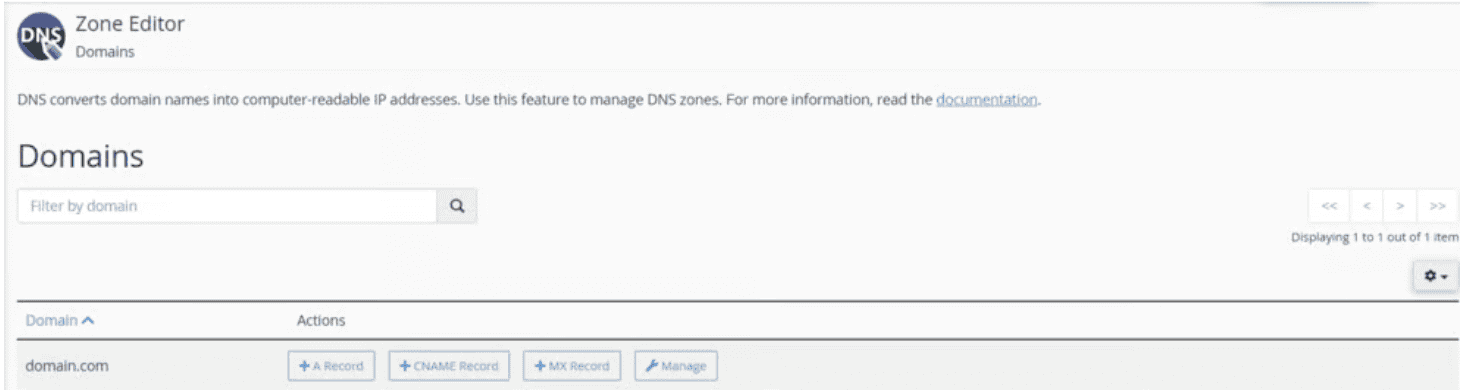
Để tạo bản ghi MX, bạn thực hiện như sau:
- Trong nhóm Domains, chọn Zone Editor.
- Chọn tên miền cần cấu hình.
- Nhấn Add Record và chọn loại bản ghi MX.
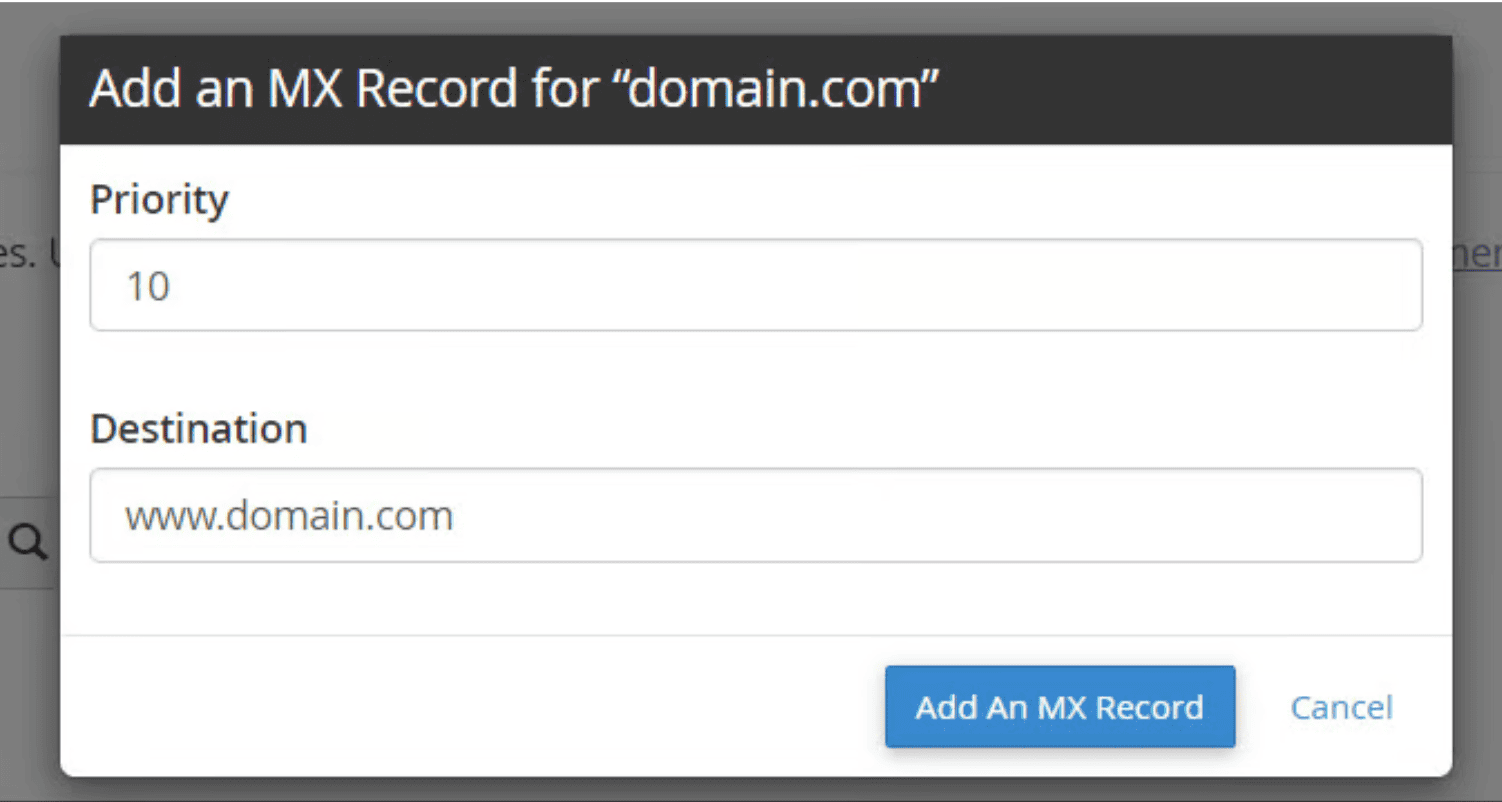
- Nhập giá trị Priority và địa chỉ mail server vào ô Destination.
- Nhấn Add An MX Record để lưu thay đổi.
Metrics trong cPanel
Metrics là nhóm công cụ dùng để theo dõi hoạt động của website. Các dữ liệu trong mục này giúp bạn kiểm tra lượt truy cập, mức sử dụng tài nguyên và hiệu suất tổng thể của hosting.

Xem thống kê truy cập với Awstats
Awstats cho phép xem thống kê truy cập theo giờ, ngày hoặc tháng. Công cụ này cũng hiển thị thông tin về trình duyệt, hệ điều hành và vị trí của người truy cập, giúp bạn hiểu rõ hơn hành vi người dùng trên website.
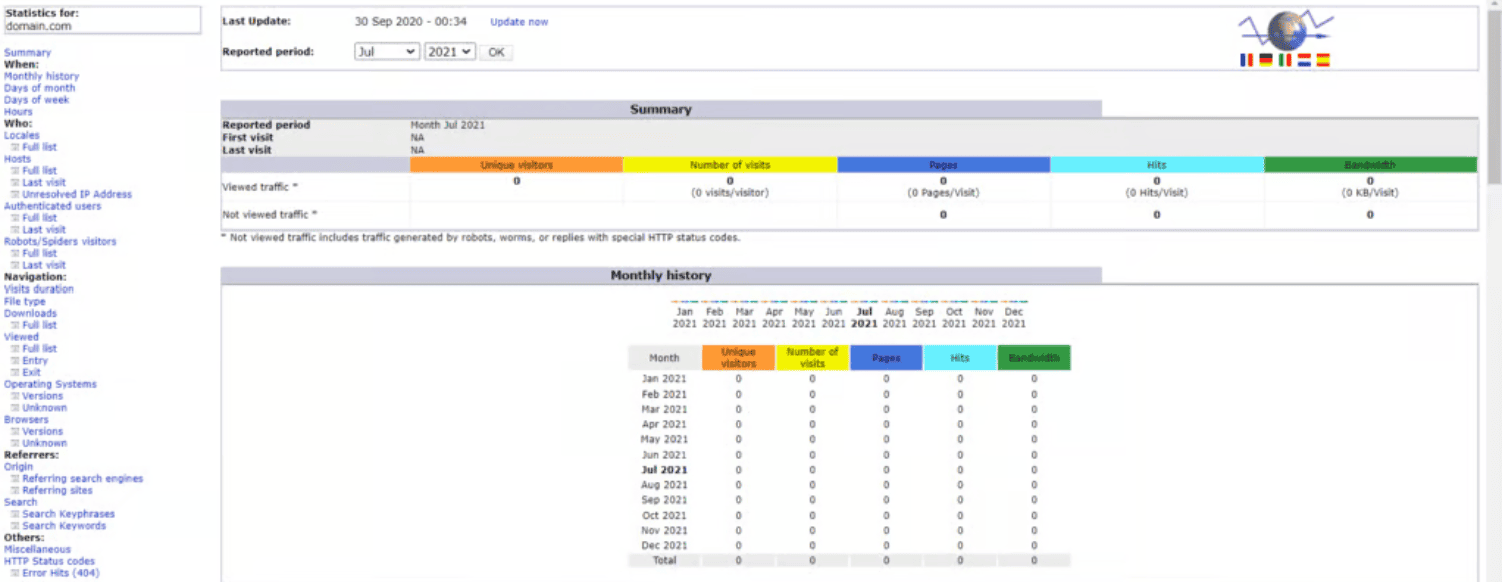
Để xem báo cáo bằng Awstats, bạn thực hiện như sau:
- Trong nhóm Metrics, chọn Awstats.
- Chọn website cần kiểm tra.
- Xem dữ liệu thống kê trong giao diện báo cáo.
- Sử dụng thanh menu bên trái để xem từng nhóm thông tin cụ thể.
- Thay đổi mục Reported Period nếu muốn xem dữ liệu theo khung thời gian khác.

Security trong cPanel Hosting
Security là nhóm công cụ dùng để bảo vệ website và tài khoản hosting. Một số tính năng phổ biến trong mục này gồm SSH Access, SSL/TLS và Hotlink Protection.
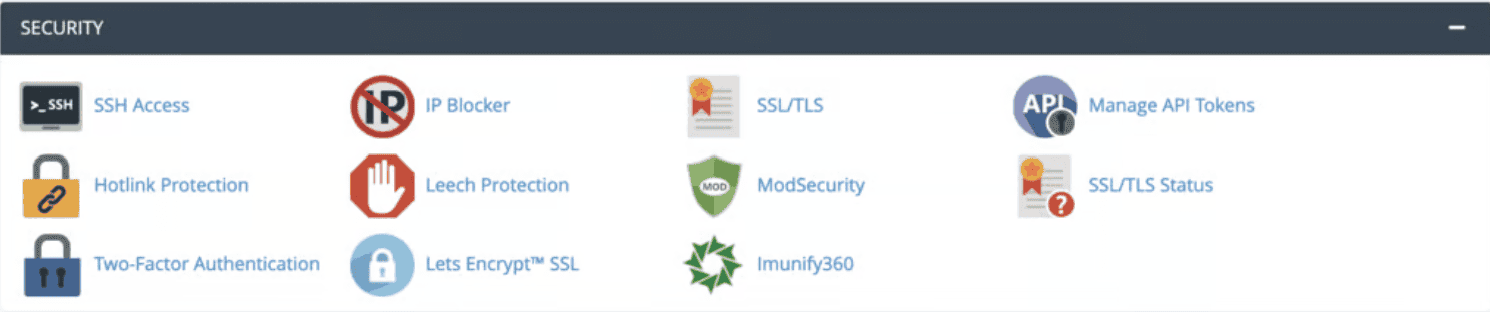
Cấu hình Hotlink Protection
Hotlink Protection giúp ngăn website khác sử dụng trực tiếp hình ảnh hoặc tệp tin từ hosting của bạn. Tính năng này giúp hạn chế tình trạng tiêu tốn băng thông không cần thiết.
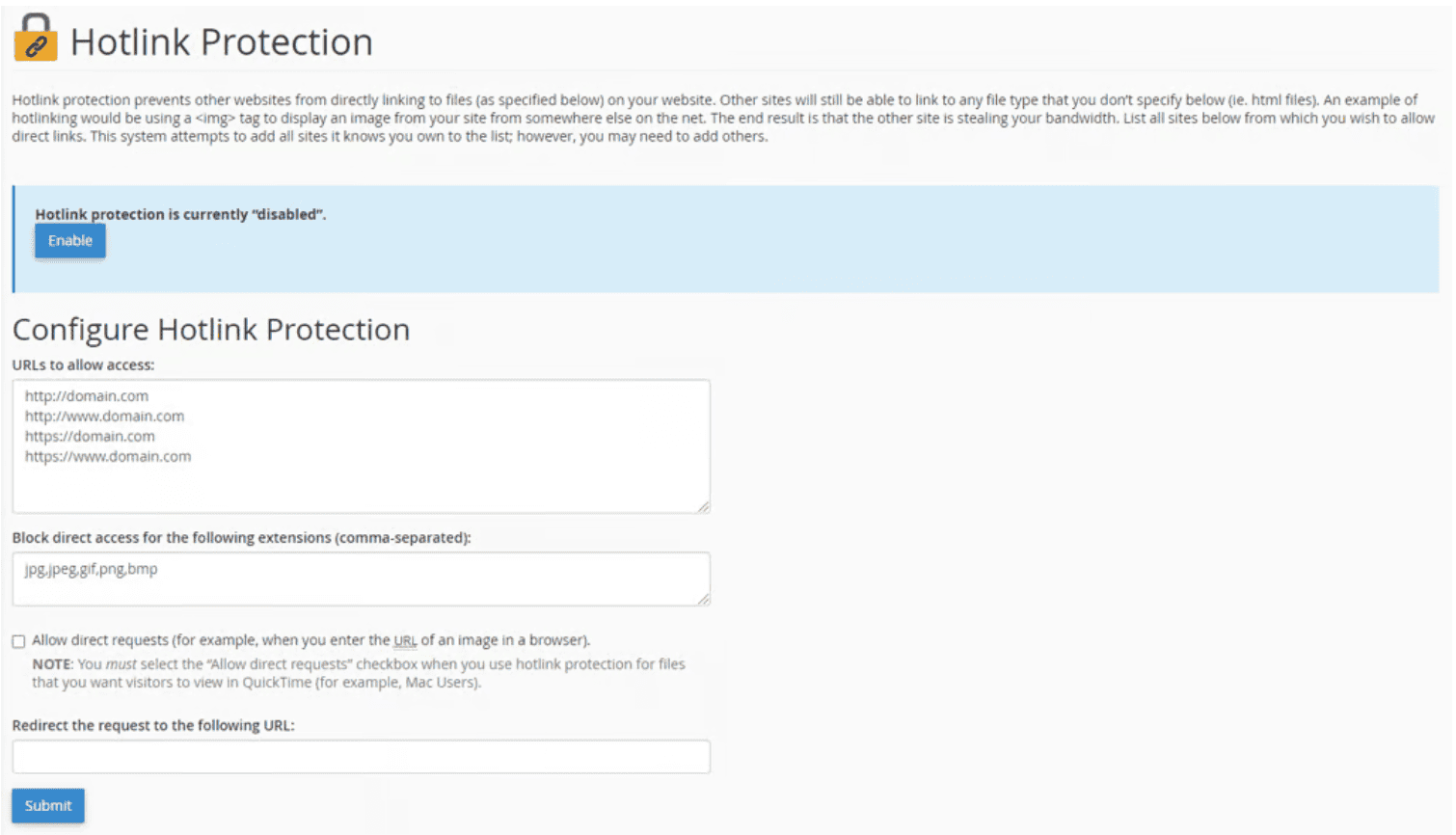
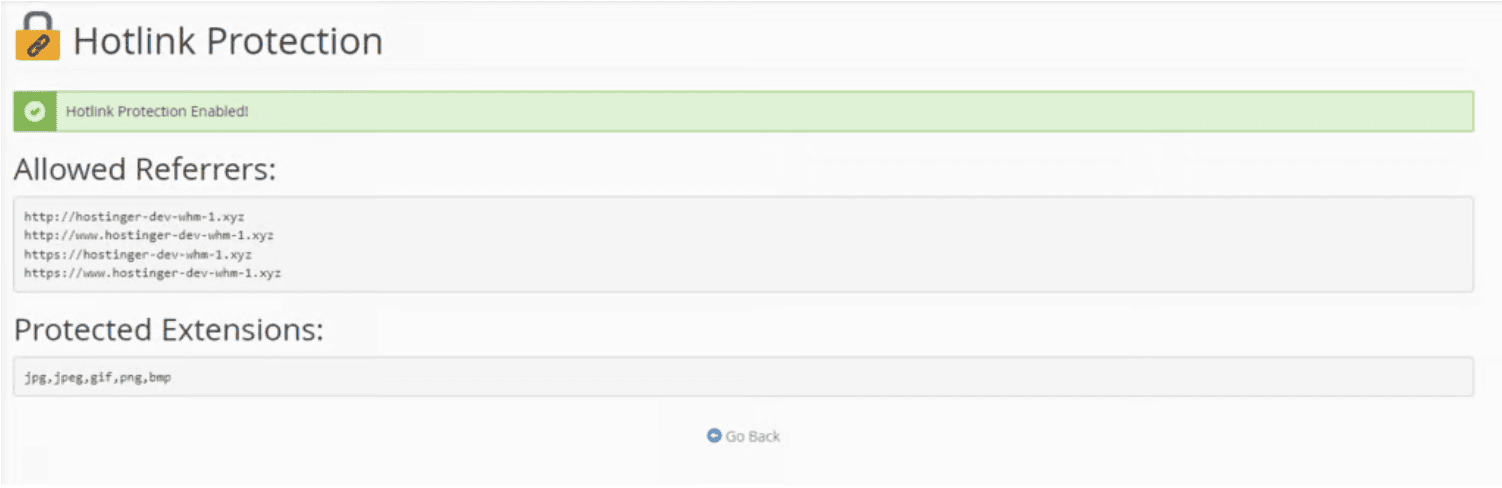
Để cấu hình Hotlink Protection, bạn thực hiện như sau:
- Trong nhóm Security, chọn Hotlink Protection.
- Nhập các website được phép sử dụng tài nguyên tại mục URLs to allow access.
- Nhập các định dạng file cần chặn tại mục Block direct access for the following extensions, ví dụ: .jpg, .png, .gif, .mp4.
- Nhập URL chuyển hướng nếu muốn điều hướng các truy cập bị chặn.
- Nhấn Submit để lưu cài đặt.
Advanced trong cPanel
Advanced là nhóm công cụ dành cho các thao tác nâng cao như quản lý server, kiểm tra thông tin mạng, xóa cache và tự động hóa tác vụ.

Tạo Cron Job
Cron Jobs cho phép tự động chạy lệnh hoặc script theo lịch cố định. Tính năng này thường được dùng để sao lưu dữ liệu định kỳ, xóa file tạm hoặc thực hiện các tác vụ bảo trì website.
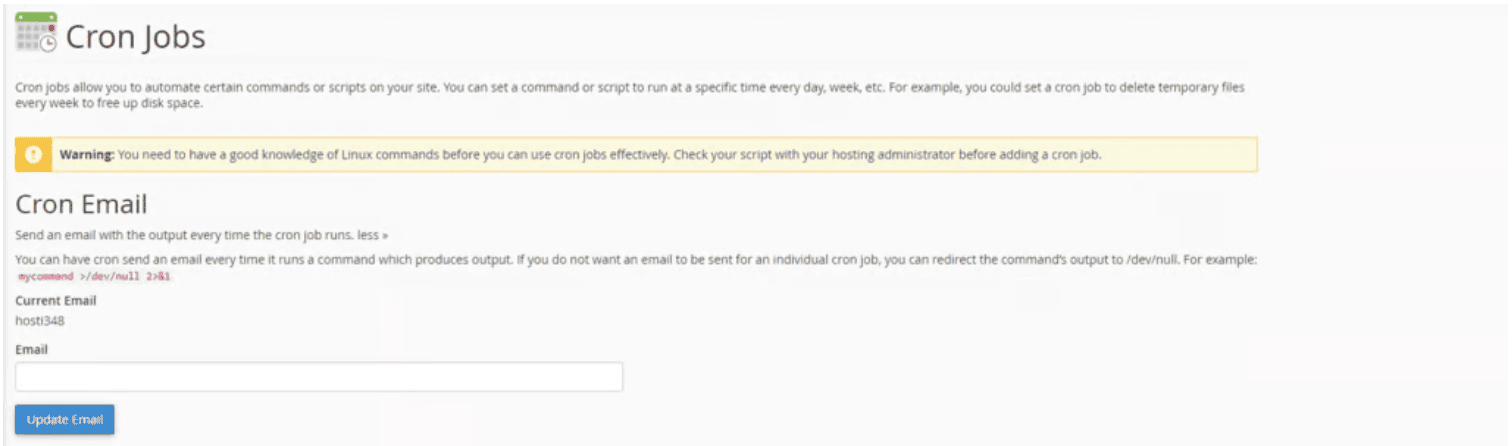
Để tạo Cron Job, bạn thực hiện như sau:
- Trong nhóm Advanced, chọn Cron Jobs.
- Nhập email nhận thông báo tại mục Cron Email nếu cần.
- Nhấn Update Email để lưu email nhận thông báo.
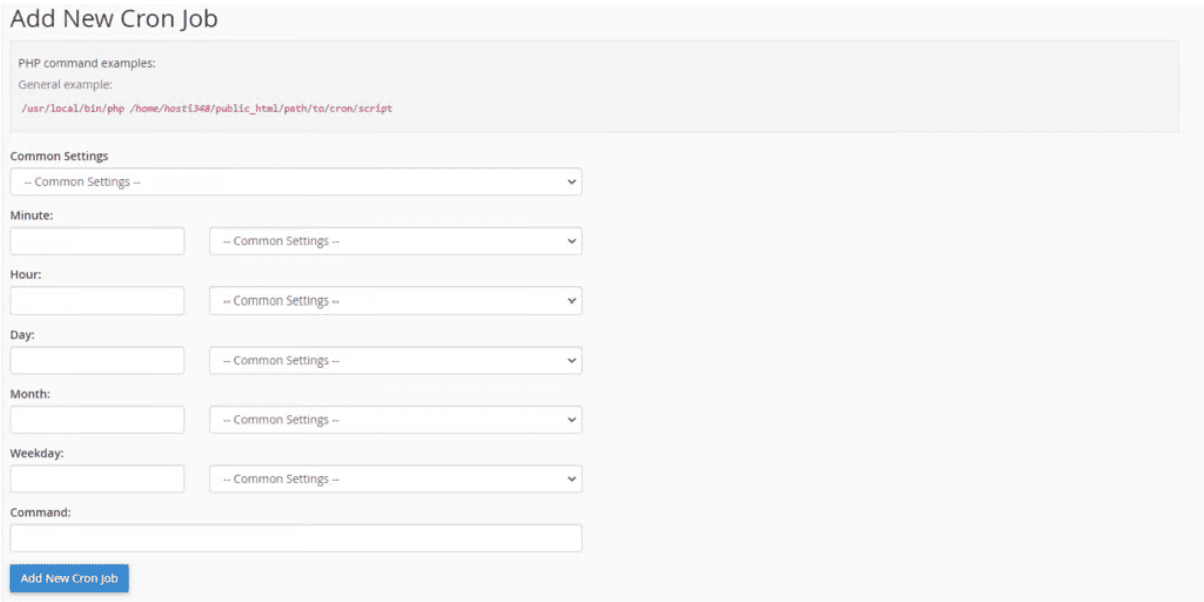
- Thiết lập thời gian chạy cron job.
- Nhập lệnh cần tự động hóa vào ô Command.
- Nhấn Add New Cron Job để hoàn tất.
Email trong cPanel
Email là nhóm công cụ dùng để quản lý email theo tên miền. Nếu gói hosting có hỗ trợ email, bạn có thể tạo tài khoản email, thiết lập chuyển tiếp thư và cấu hình trả lời tự động tại đây.
Tạo tài khoản email
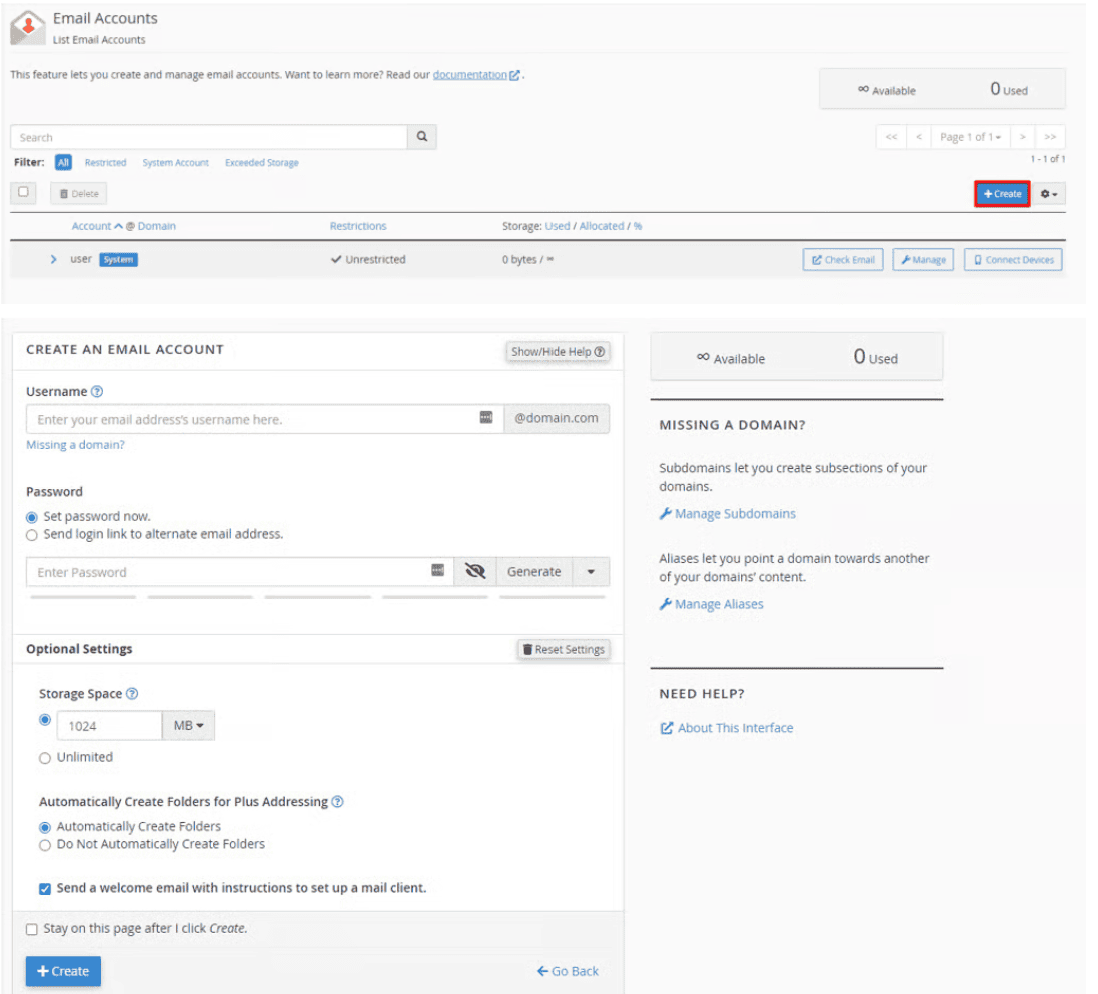
Email Accounts cho phép bạn tạo, xóa và quản lý các tài khoản email trực tiếp trong cPanel.
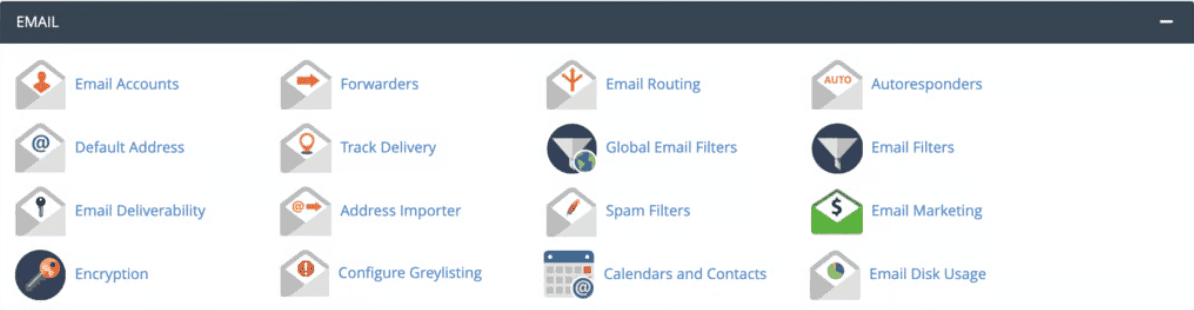
Để tạo email mới, bạn thực hiện như sau:
- Trong nhóm Email, chọn Email Accounts.
- Nhấn Create.
- Nhập tên email, domain, mật khẩu và dung lượng lưu trữ.
- Nhấn Create để hoàn tất.
- Lặp lại các bước trên nếu muốn tạo thêm tài khoản email khác.
Bài viết vừa rồi đã giúp bạn hiểu rõ cPanel Hosting là gì cũng như cách sử dụng các tính năng phổ biến trong bảng điều khiển này. Với giao diện trực quan, dễ sử dụng cùng nhiều công cụ tự động hóa được tích hợp sẵn, cPanel Hosting là lựa chọn đáng cân nhắc cho người mới bắt đầu, quản trị viên website và doanh nghiệp cần một giải pháp quản lý hosting mạnh mẽ, ổn định và tiết kiệm thời gian.