VNPT Cloud GPU


VNPT Cloud Backup
VNPT Cloud Box



Cách sửa lỗi Server error in ‘/’ application thành công
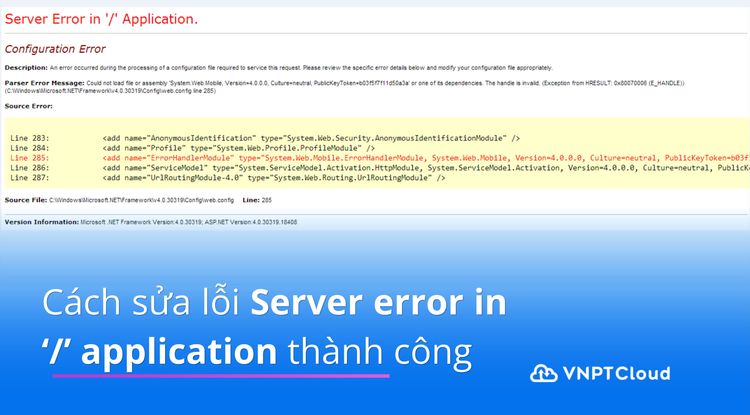

Server error in ‘/’ application là lỗi thường gặp trên website ASP.NET, cho biết ứng dụng web đang gặp sự cố phía máy chủ và không thể xử lý yêu cầu truy cập. Lỗi này thường xuất hiện khi cấu hình website sai, mã nguồn phát sinh exception, thiếu quyền truy cập file hoặc ứng dụng không tương thích với môi trường IIS. Trong bài viết này, mình sẽ phân tích nguyên nhân phổ biến và hướng dẫn 5 cách sửa lỗi Server error in ‘/’ application thành công.
Nguyên nhân xảy ra lỗi Server error in ‘/’ application
Có nhiều nguyên nhân có thể dẫn đến lỗi “Server error in ‘/’ application”, nhưng phần lớn đều liên quan đến IIS và ASP.NET.
- Internet Information Services (IIS) là dịch vụ web server chuyên dụng của Microsoft, chạy trên hệ điều hành Windows NT, có nhiệm vụ tiếp nhận, phân tích yêu cầu và phản hồi dữ liệu về trình duyệt của người dùng.
- ASP.NET Framework là nền tảng do Microsoft cung cấp để biên dịch các kịch bản mã nguồn phía máy chủ thành nội dung và giao diện trang web hiển thị cho người dùng.
Khi hai thành phần này xảy ra xung đột về cấu hình hoặc vận hành, hệ thống có thể trả về thông báo lỗi. Dưới đây là các nhóm nguyên nhân phổ biến nhất:
Nguyên nhân | Dấu hiệu thường gặp |
Trình duyệt không tương thích với website | Lỗi xuất hiện trên một trình duyệt nhất định; khi đổi sang trình duyệt khác như Microsoft Edge hoặc Google Chrome thì có thể truy cập được. |
IIS gặp trục trặc và cần được restart | Website không thể hoạt động bình thường, trình duyệt hiển thị thông báo Server error in ‘/’ application. |
URL sai hoặc tài nguyên đã bị thiếu/đổi tên | Lỗi chỉ xuất hiện ở một đường dẫn cụ thể; có thể là lỗi 404 do nhập sai URL hoặc tài nguyên không còn tồn tại trên server. |
File có phần mở rộng không được phép chạy trên server | Khi truy cập một file cụ thể, website báo lỗi hoặc xuất hiện thông báo như “This type of page is not served”. |
Phiên bản .NET Framework không tương thích | Ứng dụng, chương trình, tính năng hoặc định dạng file không chạy được do phiên bản .NET hiện tại không phù hợp. |
05 Cách sửa lỗi Server error in ‘/’ application thành công
Sau khi đã nắm được nguyên nhân gây ra lỗi Server error in ‘/’ application, bạn có thể áp dụng 5 cách sửa lỗi tương ứng sau để khắc phục sự cố:
Cách 1: Tắt Custom Errors trong web.config để xem lỗi chi tiết
“Server error in ‘/’ application” (màn hình vàng YSOD) thực chất chỉ là một thông báo lỗi chung chung của ASP.NET nhằm che giấu lỗi thật sự bên dưới để bảo mật thông tin máy chủ. Để biết chính xác website đang hỏng ở dòng code nào hay thiếu cấu hình gì, bạn cần ép server hiển thị thông báo lỗi chi tiết (Stack Trace).
Cách thực hiện:
- Truy cập vào thư mục gốc chứa file mã nguồn của website trên máy chủ hoặc qua FTP.
- Tìm và mở file web.config bằng Notepad hoặc bất kỳ trình soạn thảo code nào.
- Tìm thẻ <customErrors> (thường nằm trong khối <system.web>) và chuyển giá trị mode thành Off như sau: <customErrors mode="Off" />
- Lưu file lại và tải lại trang web. Lúc này, màn hình sẽ hiển thị nguyên nhân lỗi thực sự (ví dụ: lỗi kết nối Database, sai cú pháp code...), giúp bạn xử lý đúng trọng tâm thay vì đoán mò.
Cách 2: Xóa Cache/Cookie hoặc truy cập bằng tab ẩn danh
Dù lỗi 500 xuất phát từ phía máy chủ, nhưng đôi khi nguyên nhân lại đến từ việc trình duyệt đang lưu trữ một phiên (session) hoặc cookie bị hỏng. Khi trình duyệt gửi dữ liệu hỏng này lên server, mã nguồn ASP.NET không thể biên dịch được dẫn đến crash ứng dụng.
Bạn có thể thử mở website bằng các trình duyệt khác như Google Chrome, Microsoft Edge, Firefox hoặc Cốc Cốc. Nếu website truy cập được trên trình duyệt mới, hãy cập nhật trình duyệt đang dùng hoặc xóa cache/cookie rồi kiểm tra lại.
Nếu sau khi thử chuyển qua trình duyệt khác mà lỗi vẫn xuất hiện, thì nhiều khả năng nguyên nhân không nằm ở trình duyệt mà ở phía server hoặc cấu hình ứng dụng. Khi đó, bạn nên chuyển sang các cách sửa lỗi sau.
Cách 3: Khởi động lại IIS (Internet Information Services)
Nếu lỗi đến từ IIS (Internet Information Services), việc khởi động lại IIS là một trong những cách xử lý trực tiếp và hiệu quả nhất. IIS là dịch vụ web server chịu trách nhiệm tiếp nhận yêu cầu truy cập và trả nội dung website về trình duyệt. Khi IIS gặp trục trặc, website có thể không hoạt động và hiển thị lỗi Server error in ‘/’ application.
Cách thực hiện như sau:
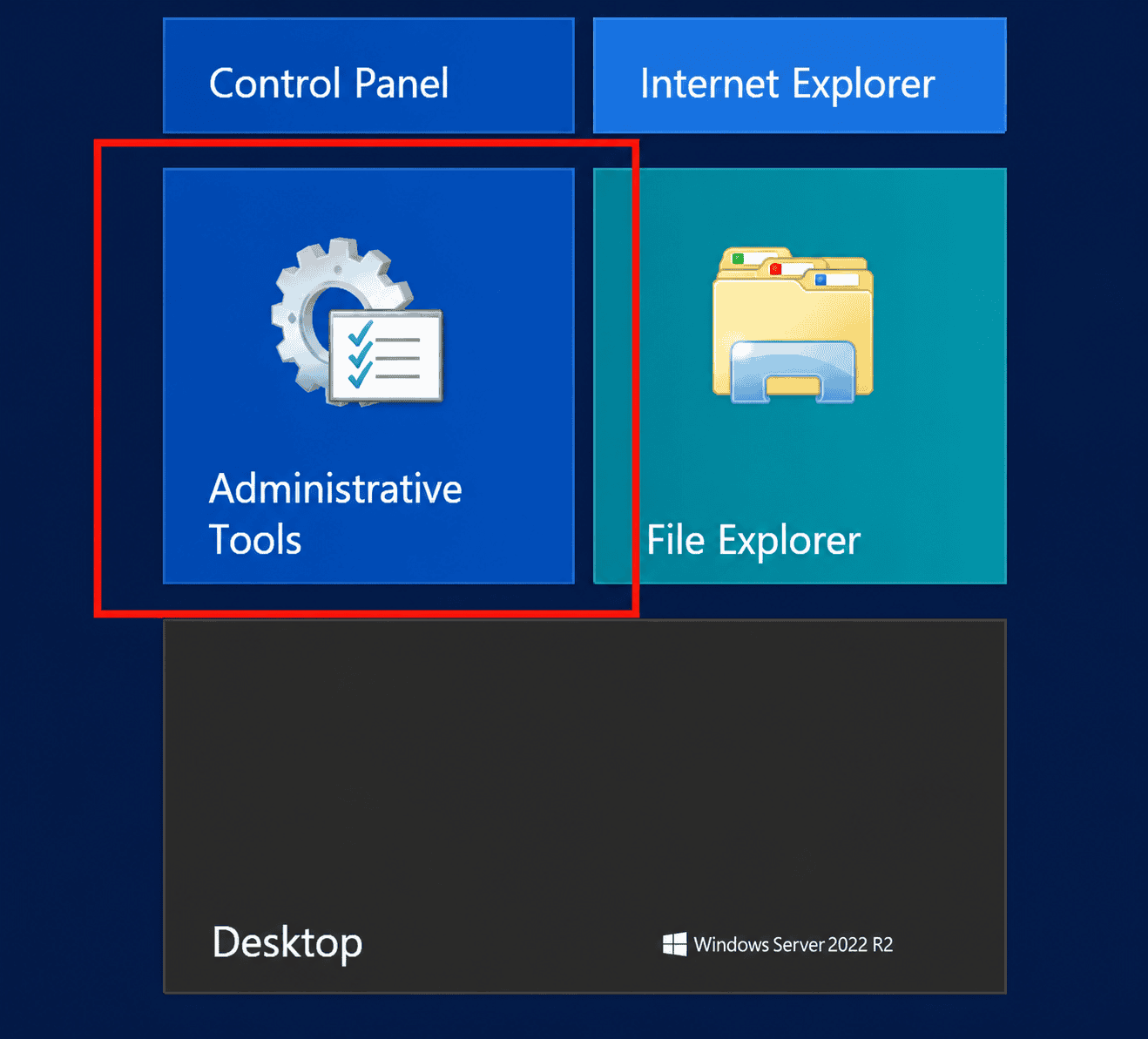
Bước 1: Trên Windows Server, nhấn Start và mở Administrative Tools.
Bước 2: Chọn Internet Information Services (IIS) Manager.
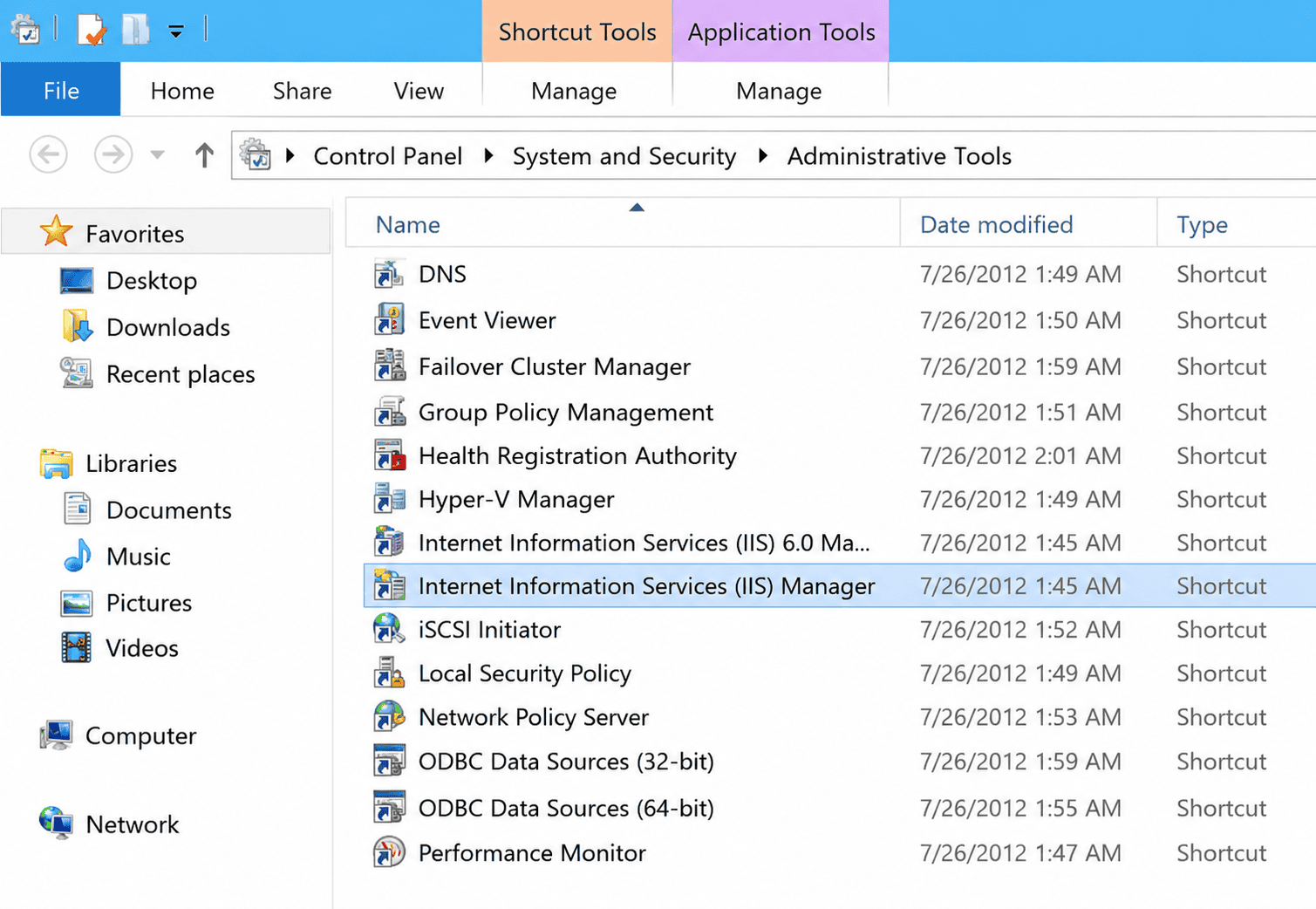
Bước 3: Ở mục cây thư mục bên trái màn hình, chọn tên máy chủ đang vận hành website. Sau đó, tại cột Actions bên phải, chọn Restart để khởi động lại IIS.
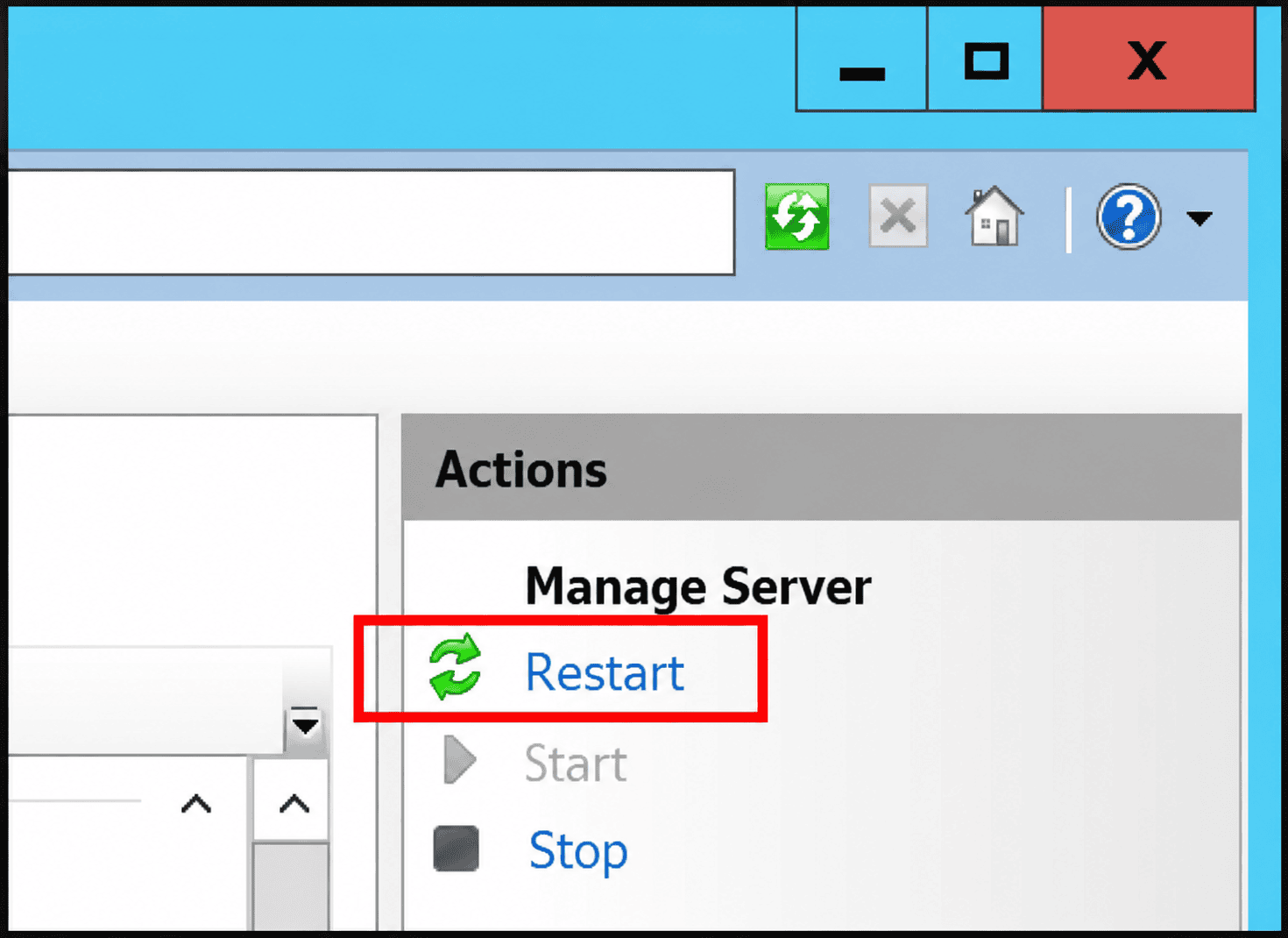
Ngoài cách thao tác bằng giao diện, quản trị viên có thể mở Command Prompt bằng quyền Administrator và chạy lệnh sau để restart:
iisreset
Lưu ý: Việc khởi động lại IIS có thể làm gián đoạn tạm thời các website và ứng dụng đang chạy trên cùng máy chủ. Với môi trường vận hành thực tế (Production Environment), bạn nên thực hiện vào khung giờ thấp điểm hoặc có kế hoạch bảo trì rõ ràng để tránh ảnh hưởng đến hệ thống khác.
Cách 4: Thêm MIME Type cho file bị server từ chối
Nếu máy chủ web Internet Information Services (IIS) chưa được cấu hình để nhận diện một số định dạng file đặc thù như .json, .webp, .svg hoặc .woff, website có thể không tải được file đó và hiển thị thông báo như “This type of page is not served”. Trong trường hợp này, bạn cần bổ sung kiểu nội dung tệp (MIME Type) tương ứng trong IIS. Để thêm MIME Type, bạn chỉ cần thực hiện lần lượt các bước sau:
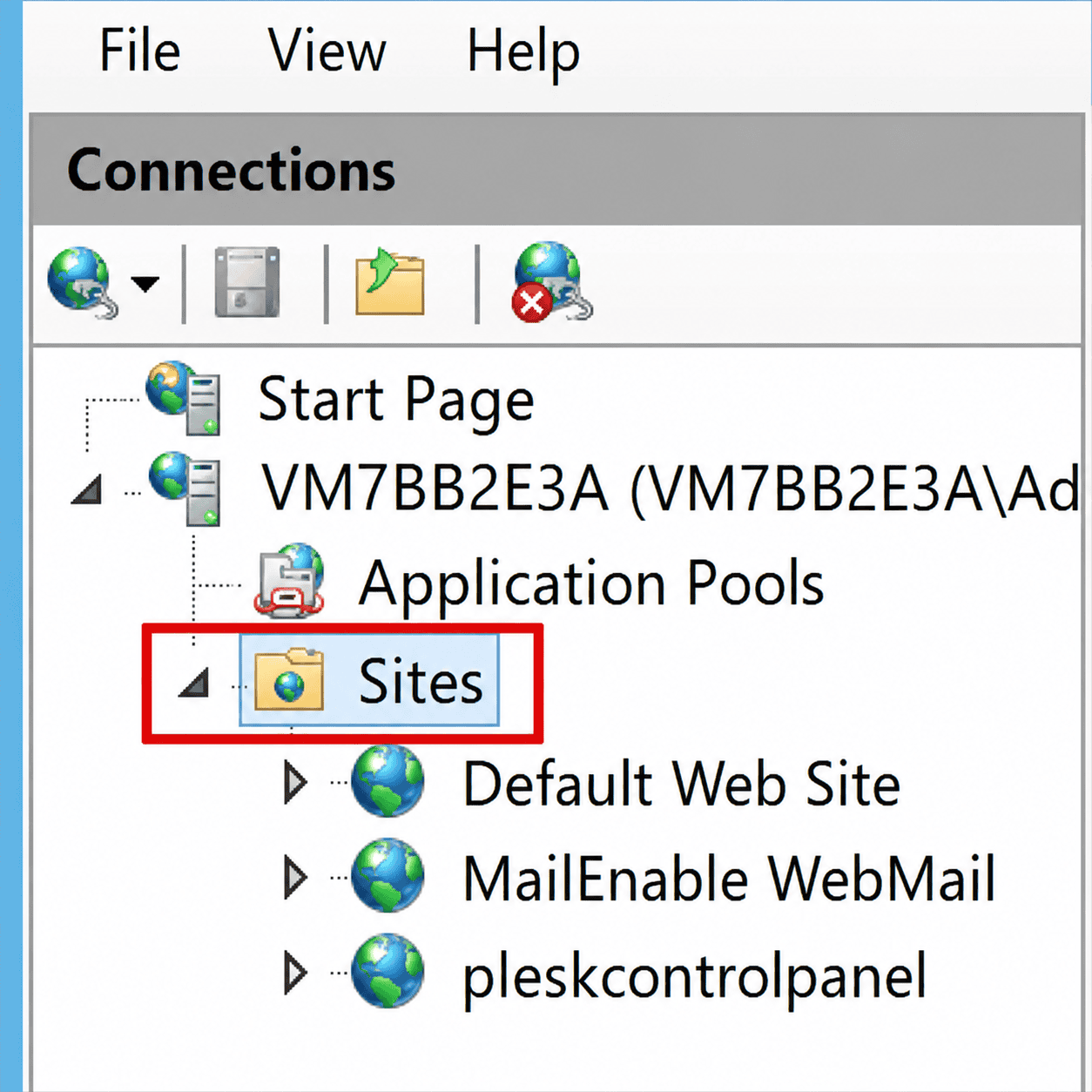
Bước 1: Mở trình quản lý Internet Information Services (IIS Manager), sau đó mở rộng phần Server ở cột bên trái màn hình, rồi chọn Sites và chọn website đang gặp lỗi.
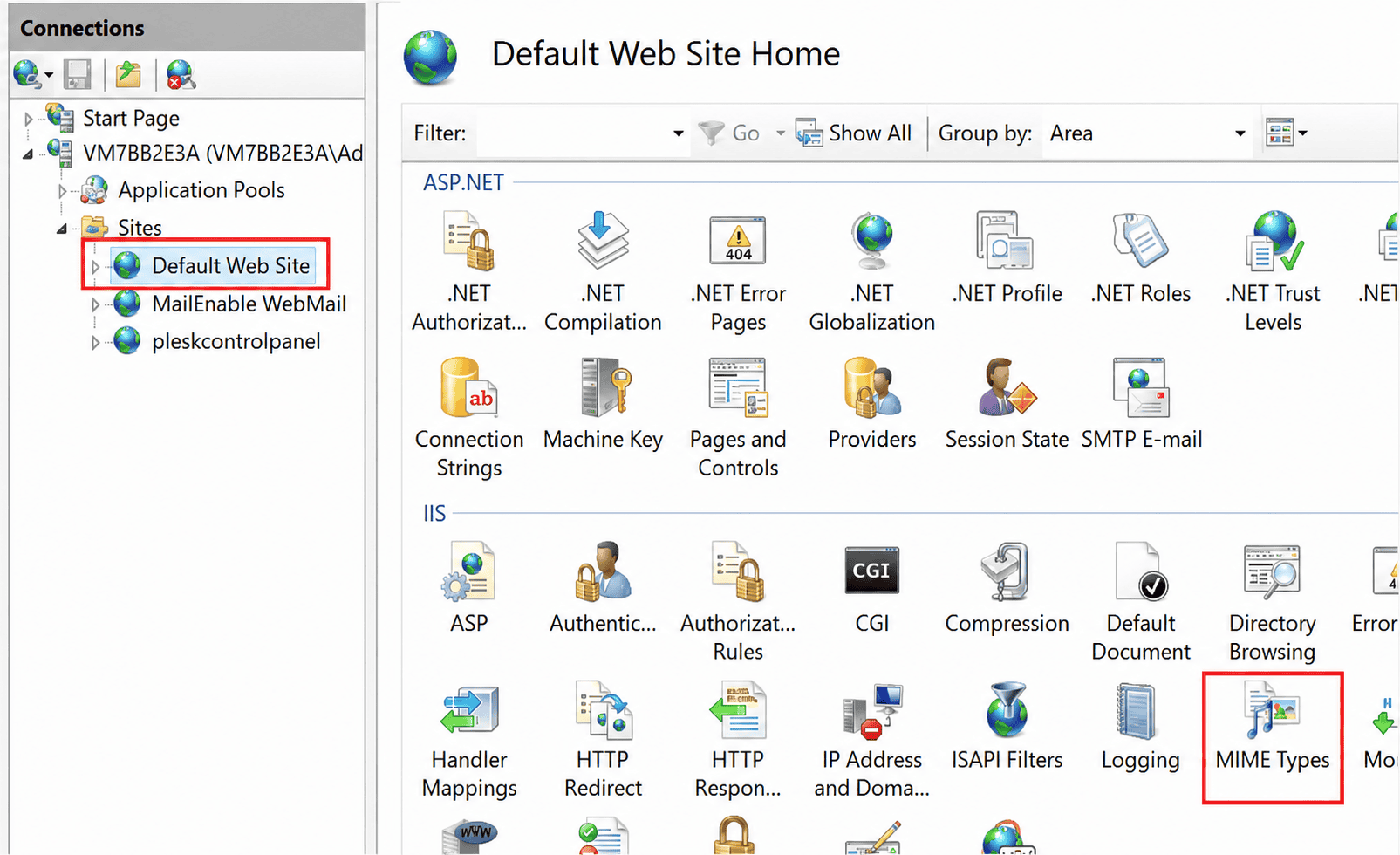
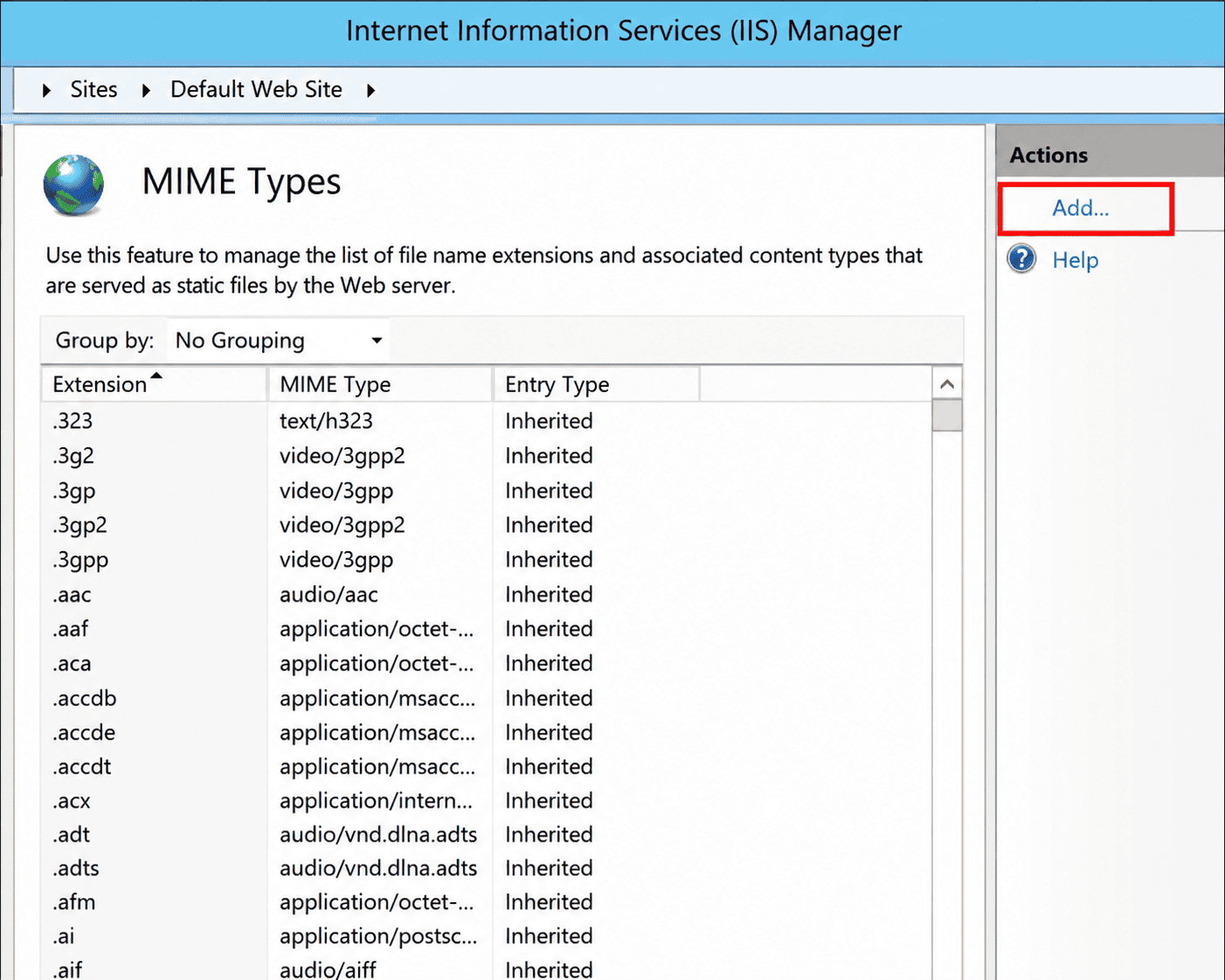
Bước 2: Giao diện mới hiện ra, bạn nhấn đúp vào mục MIME Types.
Bước 3: Tại cột Actions ở phía bên phải màn hình, chọn Add.
Khi hộp thoại mới xuất hiện, nhập thông tin như sau:
- Tại ô File name extension, nhập phần mở rộng file, ví dụ: .json.
- Tại ô MIME Type, nhập kiểu MIME tương ứng, ví dụ: application/json.
Bước 4: Nhấn OK để lưu cấu hình, sau đó tải lại website để kiểm tra file đã hiển thị đúng chưa.
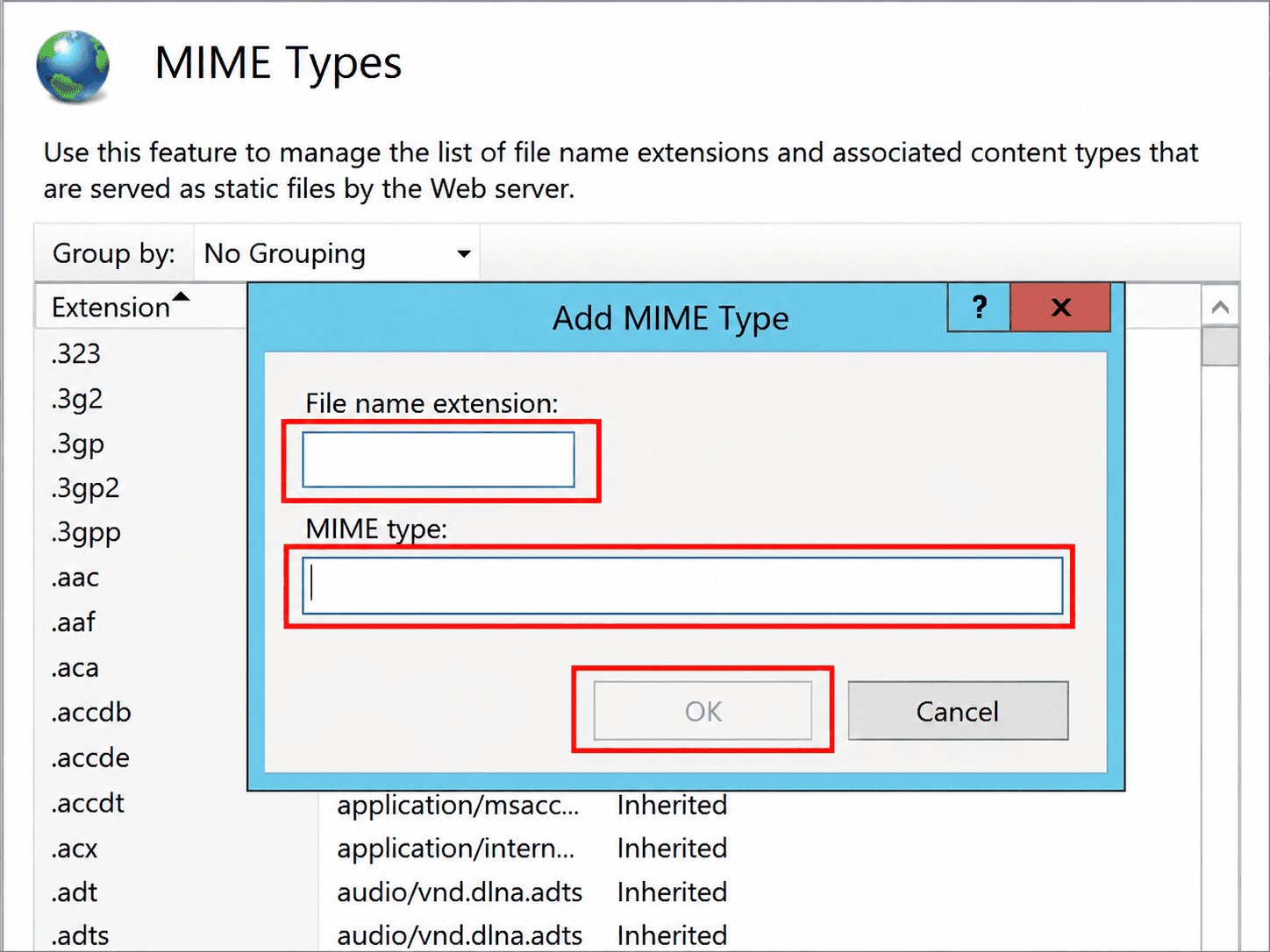
Ví dụ, nếu server chưa hỗ trợ file .json, bạn có thể thêm phần mở rộng .json với MIME Type là application/json. Sau khi thêm xong, hãy tải lại website và kiểm tra file đã được phục vụ đúng chưa.
Cần lưu ý rằng MIME Type chỉ nên áp dụng cho các file phù hợp. Không nên thêm tùy tiện các phần mở rộng nhạy cảm hoặc file cấu hình, vì điều này có thể gây rủi ro bảo mật cho website.
Cách 5: Kiểm tra và cập nhật phiên bản .NET
Nếu ứng dụng web không tương thích với phiên bản .NET Framework hiện tại, lỗi Server error in ‘/’ application cũng có thể xuất hiện. Đây là trường hợp thường gặp khi website được chuyển sang server mới, thay đổi môi trường chạy hoặc sử dụng phiên bản .NET không phù hợp với ứng dụng.
Để xử lý, bạn cần kiểm tra phiên bản .NET đang được cấu hình cho ứng dụng trên IIS. Nếu phiên bản hiện tại không tương thích, hãy chuyển sang phiên bản phù hợp hơn.
Bạn có thể cập nhật phiên bản .NET theo các bước sau:
Bước 1: Đăng nhập vào Windows Server bằng tài khoản Administrator.
Bước 2: Mở trình quản lý Internet Information Services (IIS Manager), sau đó chọn mục Application Pools ở cột bên trái.
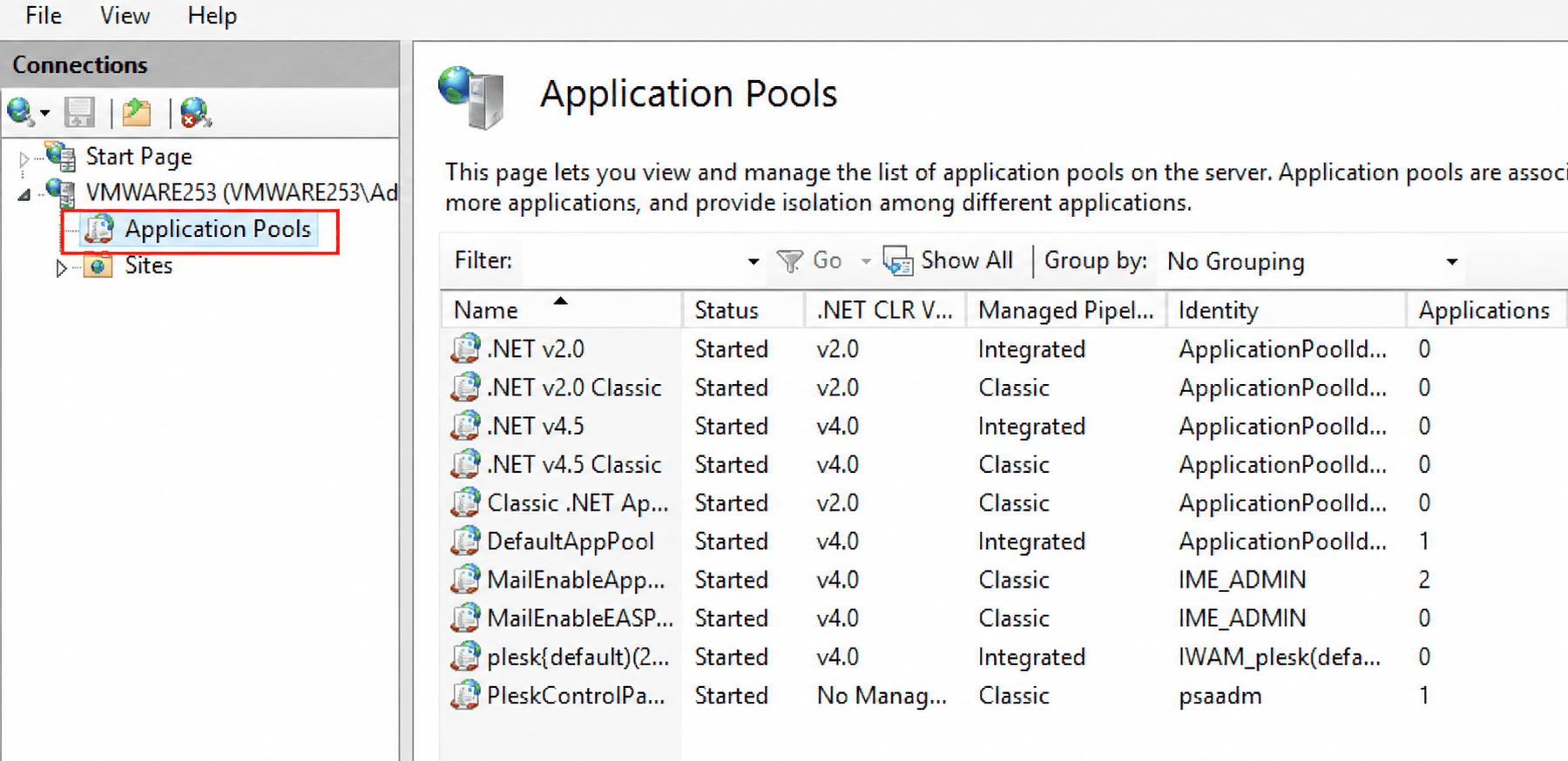
Bước 3: Xác định đúng nhóm ứng dụng (Application Pool) mà website đang sử dụng, nhấp chuột phải và chọn Basic Settings.
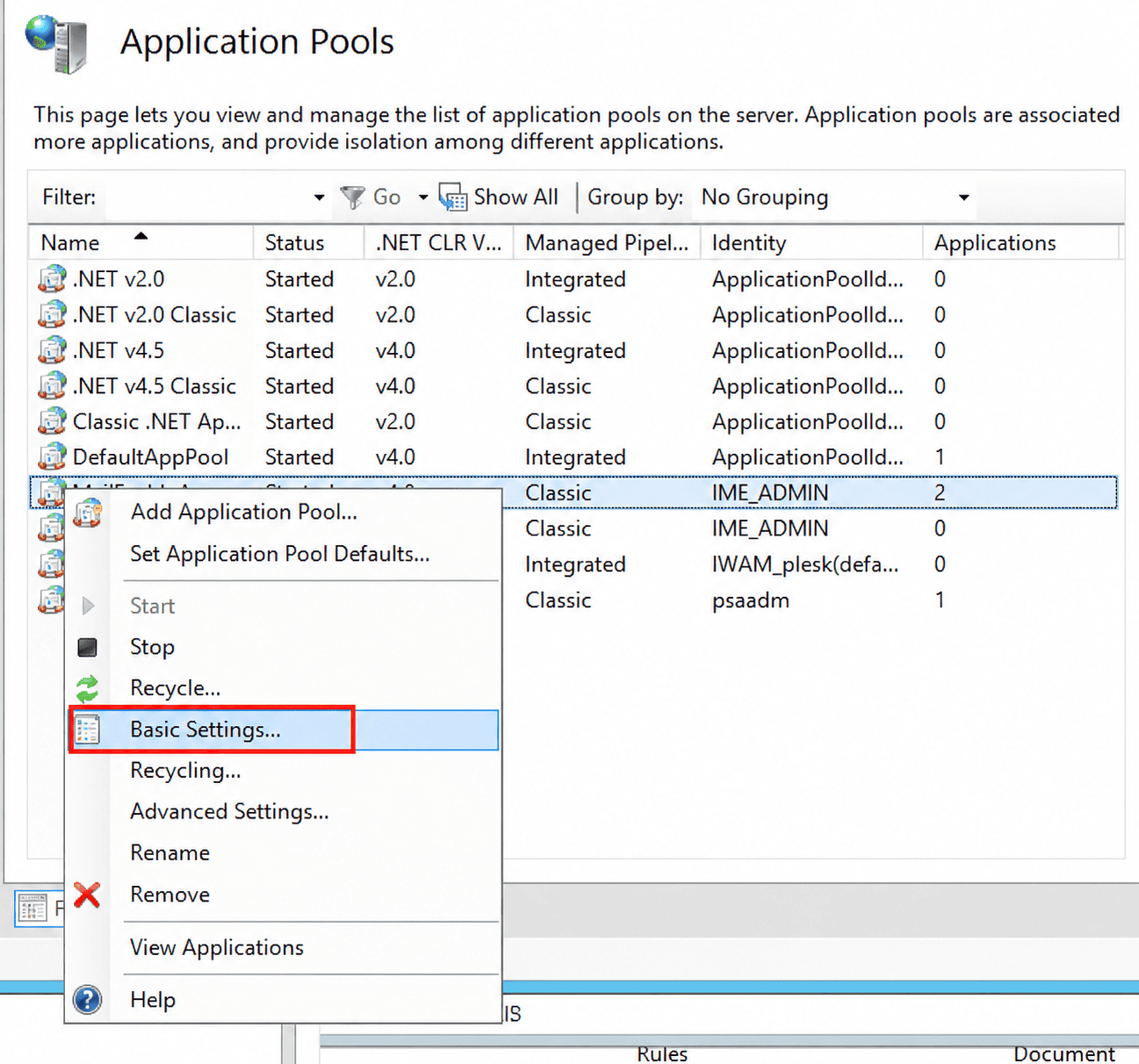
Bước 4: Tại mục .NET CLR version, chọn phiên bản phù hợp với mã nguồn website, ví dụ, chuyển từ v2.0 sang v4.0 nếu ứng dụng được xây dựng trên .NET Framework 4.x. Sau đó, nhấn OK, khởi động lại Application Pool hoặc IIS và truy cập lại website để kiểm tra.
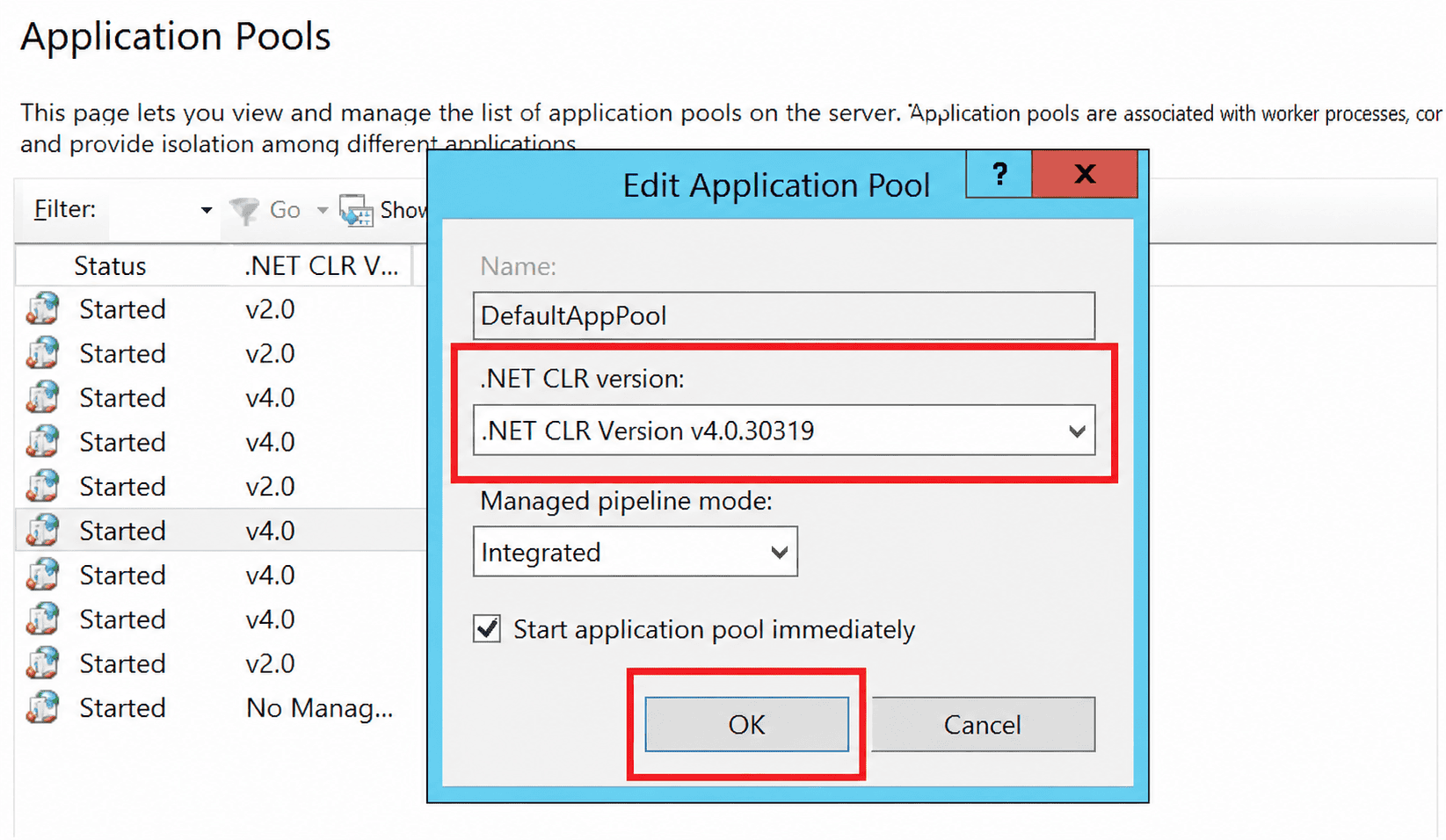
Lưu ý: Với website ASP.NET Core, mục .NET CLR version thường được đặt là No Managed Code. Ngoài ra, bạn cần kiểm tra máy chủ đã cài đúng gói lưu trữ .NET cho IIS (.NET Hosting Bundle) hay chưa, vì đây là lỗi thường gặp khi triển khai website ASP.NET Core lên server mới.
Bài viết trên đã chia sẻ các nguyên nhân cũng như hướng dẫn 5 cách sửa lỗi Server error in ‘/’ application hiệu quả. Nhìn chung, lỗi này thường không quá nghiêm trọng và có thể được xử lý khá đơn giản nếu bạn xác định đúng nguyên nhân. Trong trường hợp đã thử tất cả các cách trên nhưng vẫn chưa khắc phục được, rất có thể lỗi xuất phát từ mã nguồn chuyên sâu hoặc từ phía hosting. Trong trường hợp này, hãy liên hệ với nhà cung cấp để được hỗ trợ sửa lỗi.